
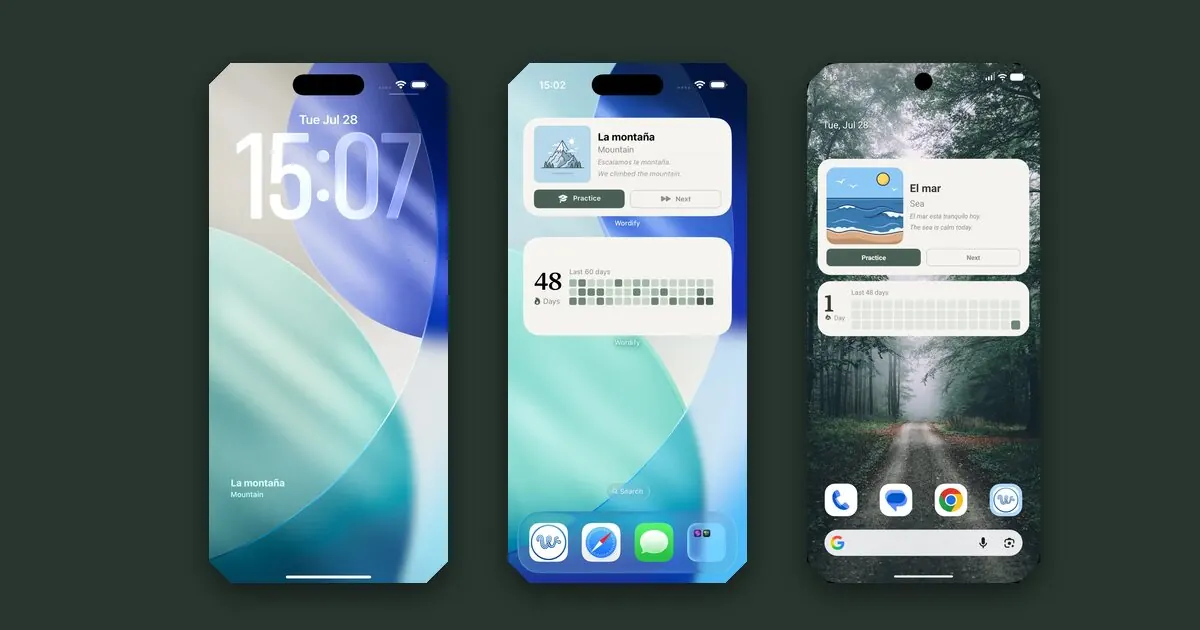
Вы смотрите на телефон десятки раз в день. Почти каждый раз вы видите часы и процент заряда и кладёте телефон обратно.
Виджет превращает часть этих взглядов в словарный запас. Это не занятие: просто слово лежит там, куда вы и так смотрите, и попадается на глаза достаточно часто, чтобы начать запоминаться. Ниже практическая часть: точные шаги на обеих платформах, что даёт каждый размер виджета и две-три вещи, которые могут пойти не так.
Что получится в итоге
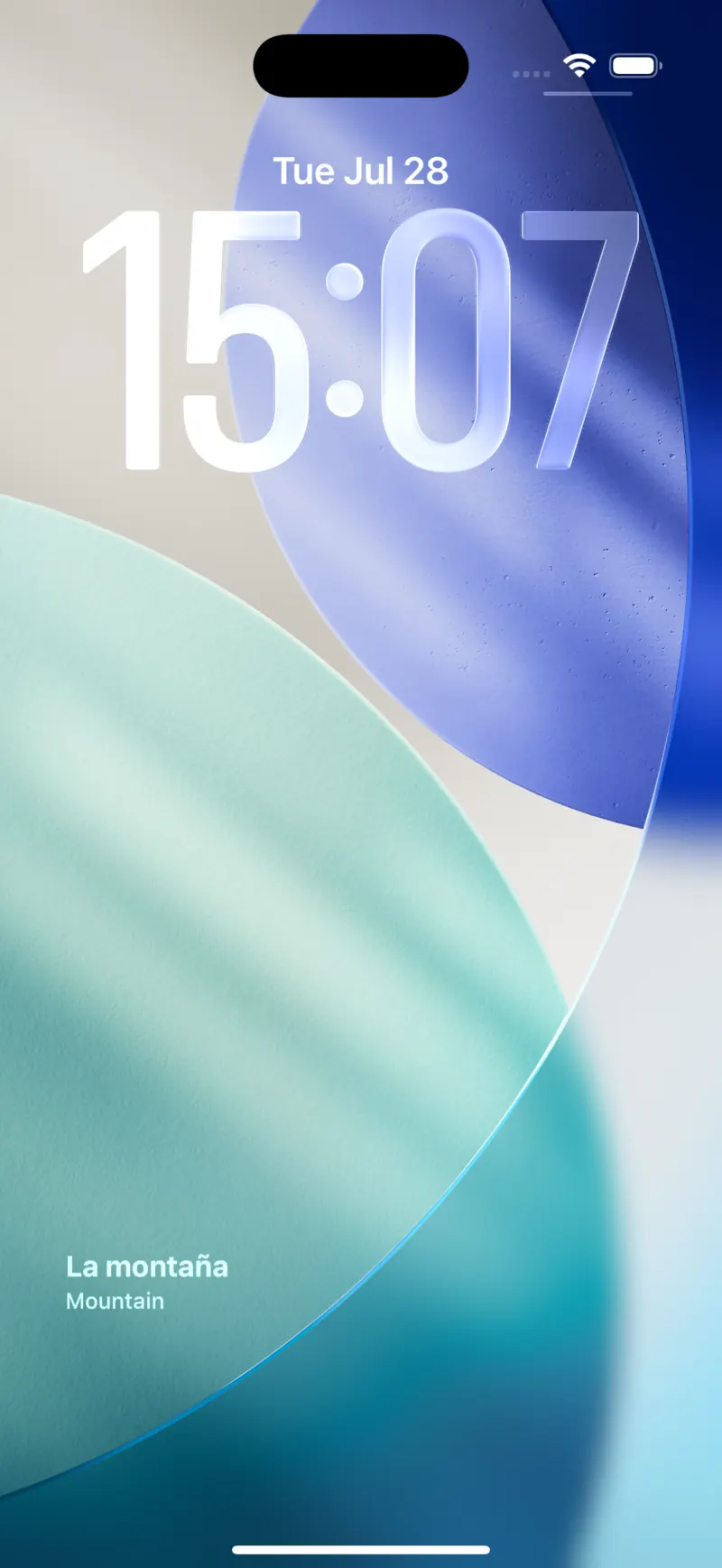
Слово под часами на iPhone, карточка на главном экране на обеих платформах. Одна идея в трёх местах.
iPhone: виджет на экране блокировки
Для виджетов на экране блокировки нужна iOS 16 или новее. Деталь, которую многие упускают: редактировать экран блокировки телефон даёт только разблокированным. Так что сначала разблокируйте его, но останьтесь на экране блокировки, не переходя на главный.
- Нажмите и удерживайте любое место на экране блокировки, пока обои не уменьшатся и внизу не появится кнопка Настроить.
- Нажмите Настроить, затем Экран блокировки (превью слева).
- Нажмите на прямоугольную область для виджетов сразу под часами. Снизу выедет список виджетов.
- Пролистайте список приложений до Wordify, нажмите на него, затем нажмите на виджет, чтобы поставить его в ряд.
- Смахните вниз, чтобы закрыть список виджетов, и нажмите Готово в правом верхнем углу.
Вот и всё. Виджет показывает текущее слово с переводом и сам меняет его в течение дня: открывать приложение, чтобы обновить его, не нужно.
Две вещи, которые стоит знать. В ряду под часами помещается всего несколько маленьких виджетов, поэтому если он заполнен, сначала уберите что-нибудь: нажмите на область виджетов, а затем на значок минуса. И если у вас настроено несколько экранов блокировки (iOS позволяет держать несколько и переключаться между ними), виджет появится только на том, который вы редактировали.
iPhone: виджет на главном экране
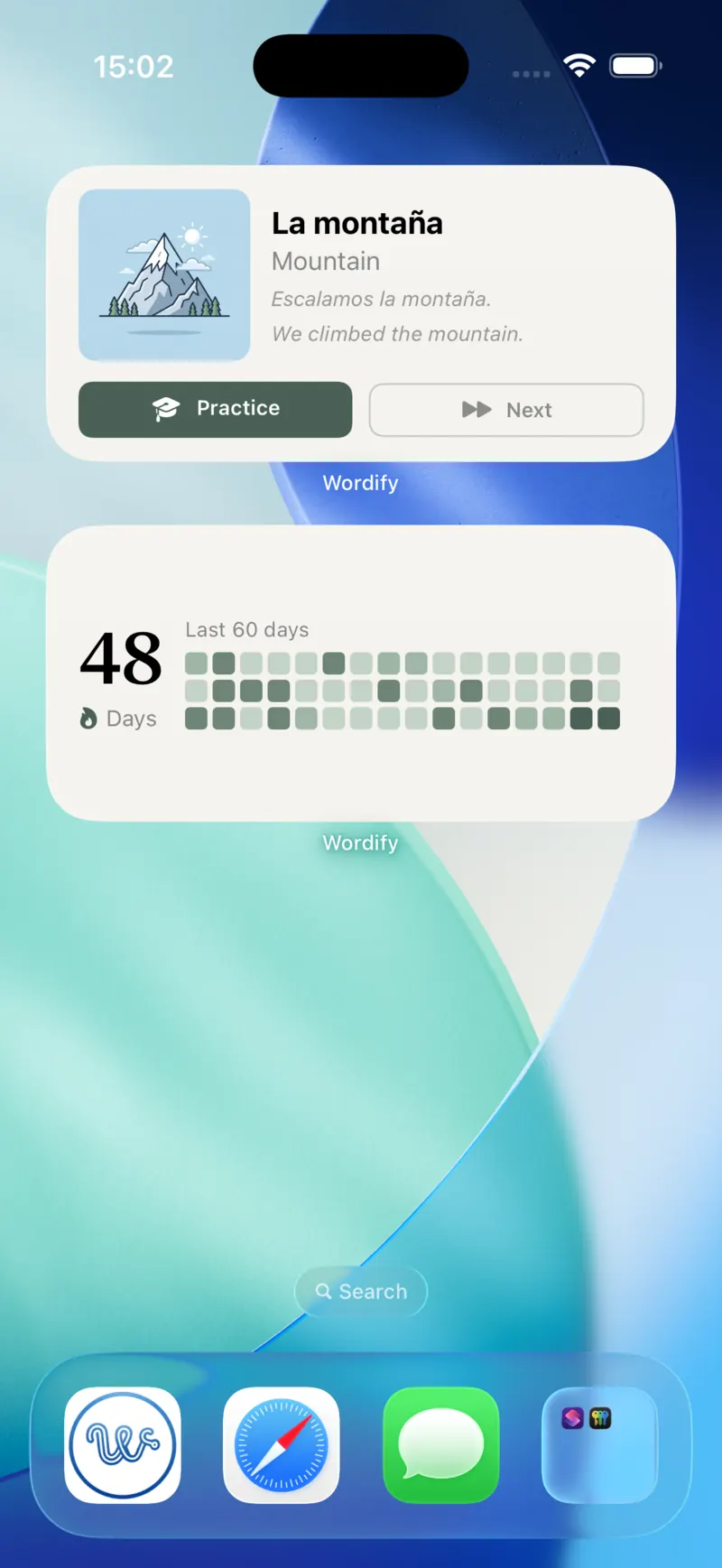
На главном экране места гораздо больше, поэтому крупные виджеты живут именно здесь.
- Нажмите и удерживайте пустое место на главном экране, пока иконки не начнут покачиваться.
- Нажмите кнопку + в левом верхнем углу.
- Найдите Wordify через поиск.
- Пролистайте размеры и нажмите Добавить виджет под нужным.
- Перетащите его туда, куда хотите, и нажмите Готово.
Выберите размер
Маленький вмещает слово и перевод. Средний добавляет картинку и кнопки.
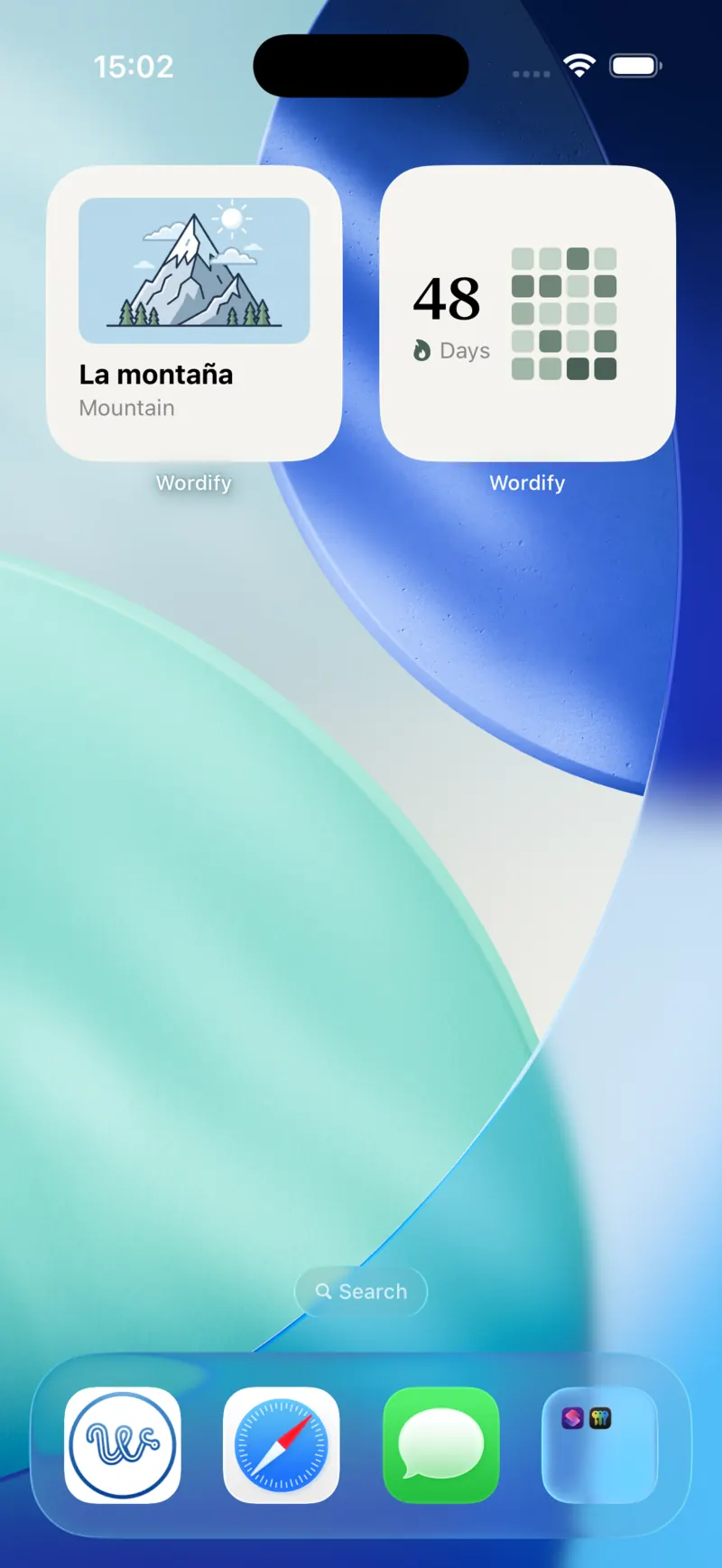
На iOS 17 и новее кнопки на виджете живые: Практика открывает тренировку со скрытым переводом, а Далее переключает на другое слово, не уходя с главного экрана.
Android: виджет на главном экране
- Нажмите и удерживайте пустое место на главном экране.
- Нажмите Виджеты в панели, которая появится внизу.
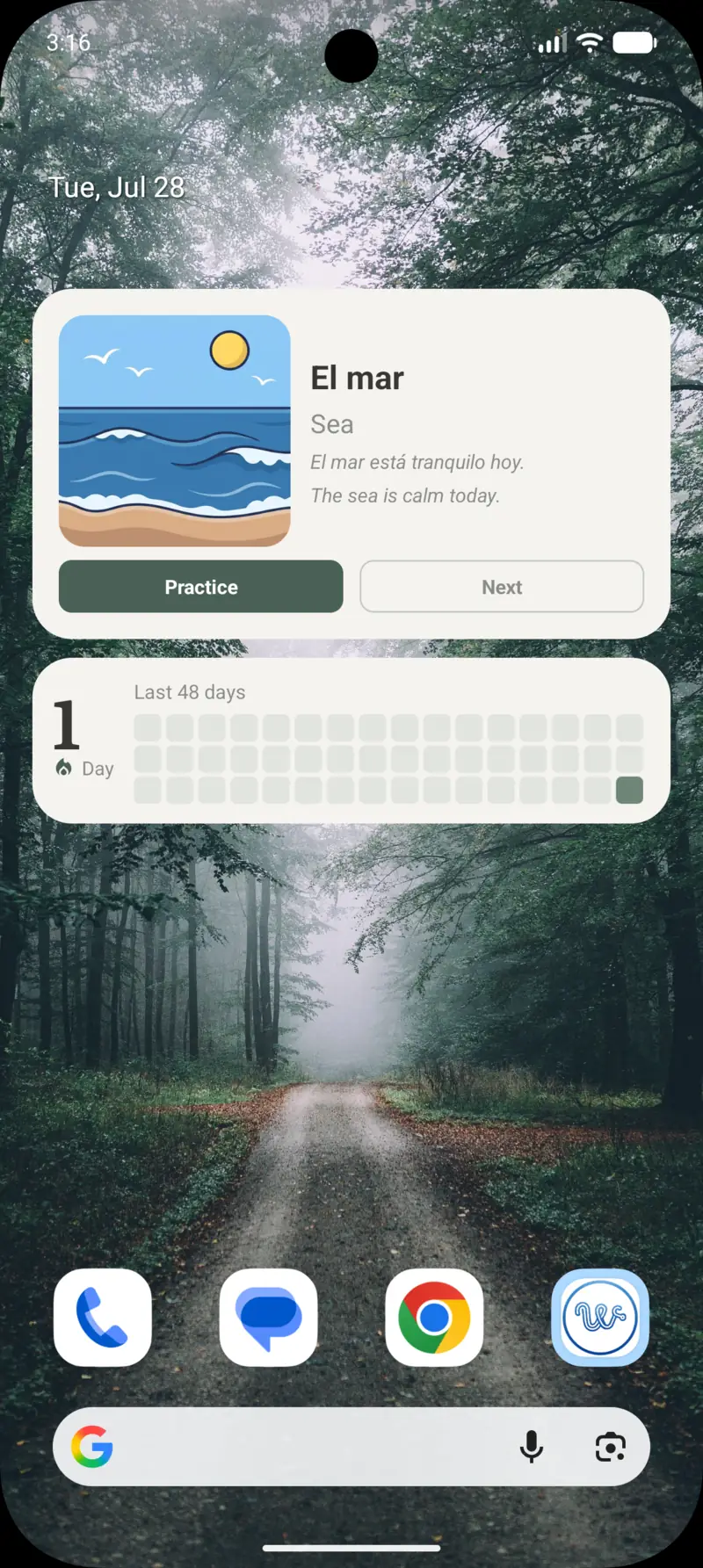
- Пролистайте до Wordify. Вы увидите превью каждого виджета. На Android 15 и новее превью собирается из ваших собственных слов, так что вы видите именно то, что получите.
- Нажмите и удерживайте нужный виджет и перетащите его на экран; на новых лаунчерах достаточно просто нажать на него.
- Пока он ещё выделен, потяните за маркеры, чтобы изменить размер.
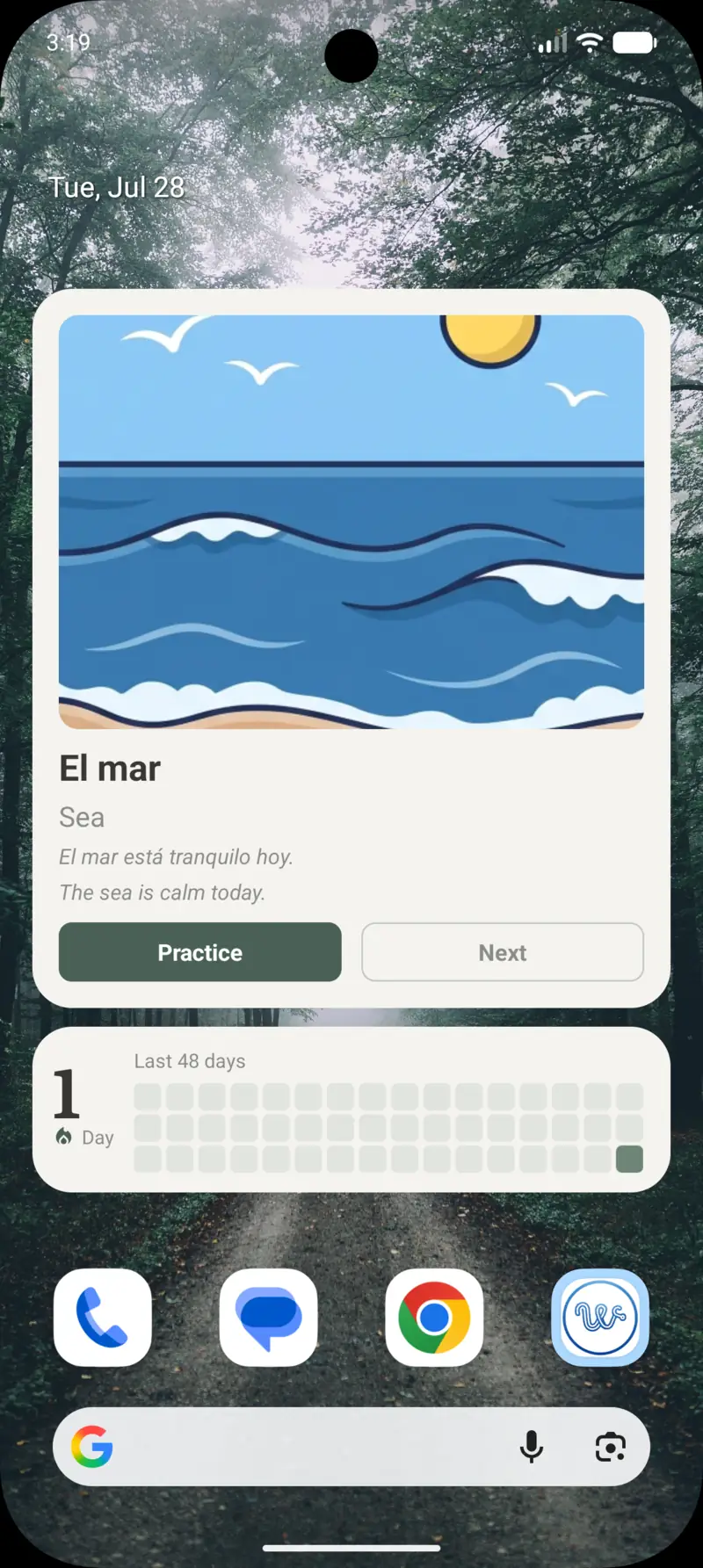
Виджет слова бывает трёх размеров, и изменение размера действительно меняет содержимое, а не просто растягивает его: компактная версия ограничивается словом и переводом, а более высокие добавляют иллюстрацию и пример предложения.
Лаунчеры здесь различаются сильнее, чем хотелось бы. В One UI от Samsung виджеты спрятаны за долгим нажатием и пунктом Виджеты, в лаунчере Pixel то же самое, но некоторые сторонние лаунчеры прячут панель виджетов в собственном меню настроек. Если пункта Виджеты в меню долгого нажатия нет, поищите его в настройках лаунчера.
Android: а что с экраном блокировки?
Честный ответ: телефоны на Android не позволяют сторонним приложениям размещать виджеты на экране блокировки. Эта возможность появляется и исчезает от версии к версии и никогда не была общедоступной для приложений на телефонах, поэтому ни одно приложение для изучения слов не может её предложить, что бы ни обещали скриншоты в магазине приложений.
Что работает вместо этого: шторка уведомлений. Wordify держит текущее слово в постоянном уведомлении, а поскольку уведомления показываются и на экране блокировки, эффект почти тот же: вы берёте телефон, и слово уже там, ещё до разблокировки. Это доступно в бесплатной версии, а на Android можно отметить слово выученным прямо из уведомления.
Если вы не хотите видеть его в шторке, его можно выключить переключателем в «Настройках». Но на Android это самое эффективное место, так что попробуйте неделю, прежде чем решать.
Как часто меняется слово?
Чаще, чем «слово дня», если захотите.
Слова сменяются по расписанию, а не раз в 24 часа. В бесплатной версии минимальный интервал один час. С Premium можно опуститься до пяти минут на Android или пятнадцати в виджете на iOS. Когда именно обновить виджет, iOS решает сама, так что считайте это число нижней границей, а не обещанием.
Неправильной настройки здесь нет. При длинном интервале каждому слову достаётся больше внимания, при коротком слов проходит больше. Час для начала вполне разумен.
Если вам нужна классическая схема «одно слово в день», у меня есть короткая инструкция о том, как вывести слово дня на экран блокировки.
Если виджет перестал обновляться
Три причины, от самой частой к самой редкой.
Оптимизация батареи (Android). Если система решила, что Wordify можно заморозить как фоновое приложение, виджет тихо перестаёт менять слова. Откройте системные настройки, найдите Wordify в разделе «Приложения» и поставьте для батареи режим «Без ограничений».
Интервал смены длиннее, чем вы думаете. Виджет, который в четыре часа дня кажется застрявшим, может просто работать с трёхчасовым интервалом. Проверьте интервал в «Настройках», прежде чем решать, что что-то сломалось.
iOS экономит обновления. iOS выделяет каждому виджету дневной лимит фоновых обновлений и расходует его в зависимости от того, как часто вы на самом деле смотрите на виджет. Виджет на экране, который вы редко открываете, обновляется реже. Достаточно иногда переходить из него в приложение, чтобы он оставался на хорошем счету.
Второй виджет: ваша серия
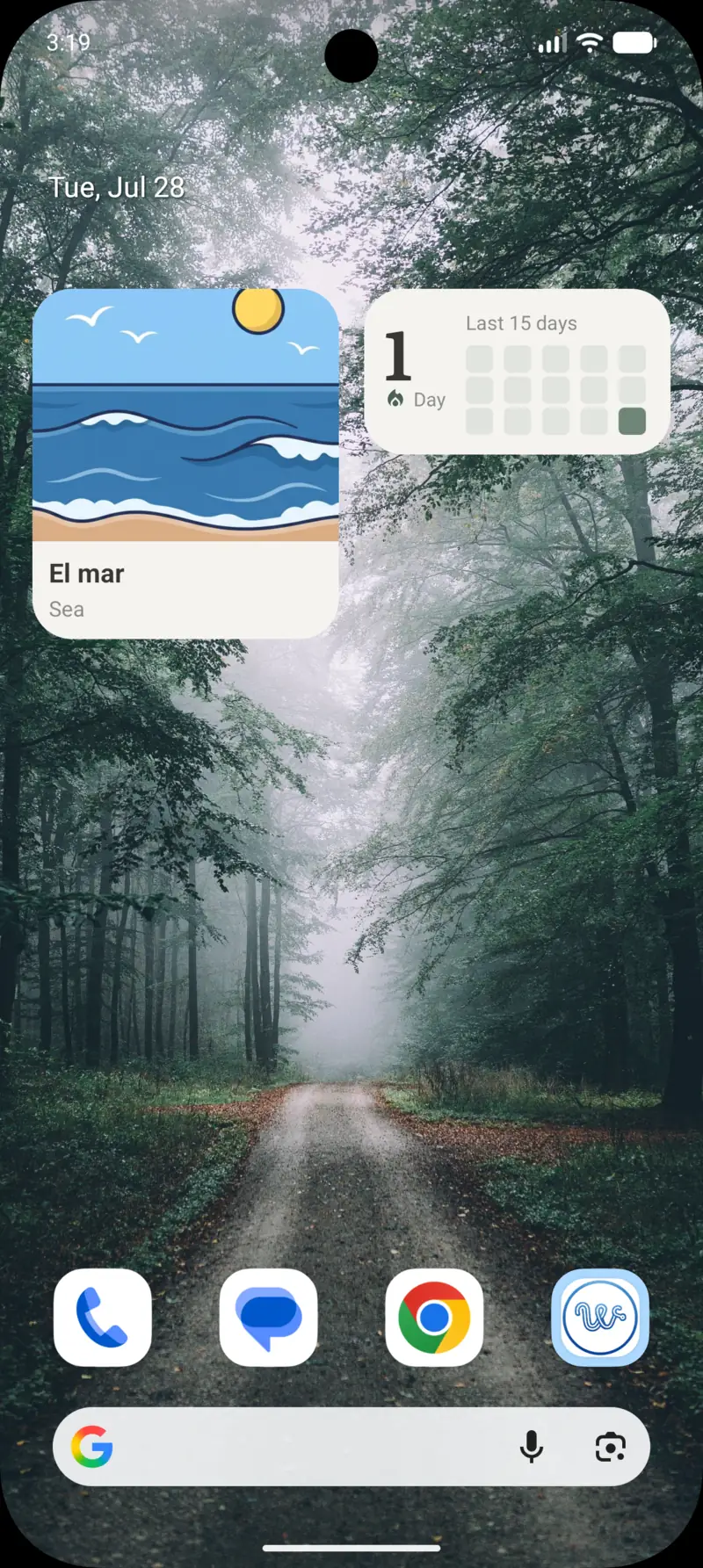
Кроме виджета слова есть второй тип: виджет серии с тепловой картой ваших недавних занятий. Он добавляется точно так же: список виджетов, выбор размера, перетаскивание на экран.
Место рядом с виджетом слова он заслуживает по одной причине. Виджет слова показывает слова; виджет серии показывает, появилась ли привычка на самом деле. Сделайте его шире, и он покажет больше дней истории, а не квадраты покрупнее: это небольшое дизайнерское решение, о котором я написал отдельно.
Две минуты, и больше ничего
Весь смысл этой настройки в том, что больше она от вас ничего не потребует. Как только виджет на экране, учёба идёт за счёт взглядов, которые вы и так бы потратили: не нужно начинать занятие, и серия не пилит вас, требуя открыть приложение.
Настройте и забудьте, что он там есть. Через несколько недель вы начнёте узнавать слова, которые не помните, чтобы учили.
См. также:
- Как вывести слово дня на экран блокировки: короткая версия для iPhone и Android и почему сменяющееся слово лучше одного слова в день.
- Виджеты на экране блокировки, которые действительно чему-то учат: честный обзор обучающих приложений с виджетами, которые стоит рассмотреть.
- 10 лучших альтернатив Duolingo в 2026 году: если вы ещё выбираете приложение, прежде чем всё это настраивать.
- Как на самом деле работает интервальное повторение: что решает, какое слово виджет покажет вам следующим.
- Учите слова, фотографируя: наполните виджет словами из собственной кухни, со стола и с улицы.
- Виджет с экрана блокировки, но на столе: если виджет вам нравится, посмотрите, как он выглядит на столе.
Попробовать приложение
Слова, которые приходят сами
Через виджеты главного экрана, виджеты экрана блокировки и уведомления. 7 дней бесплатно. Без аккаунта.