
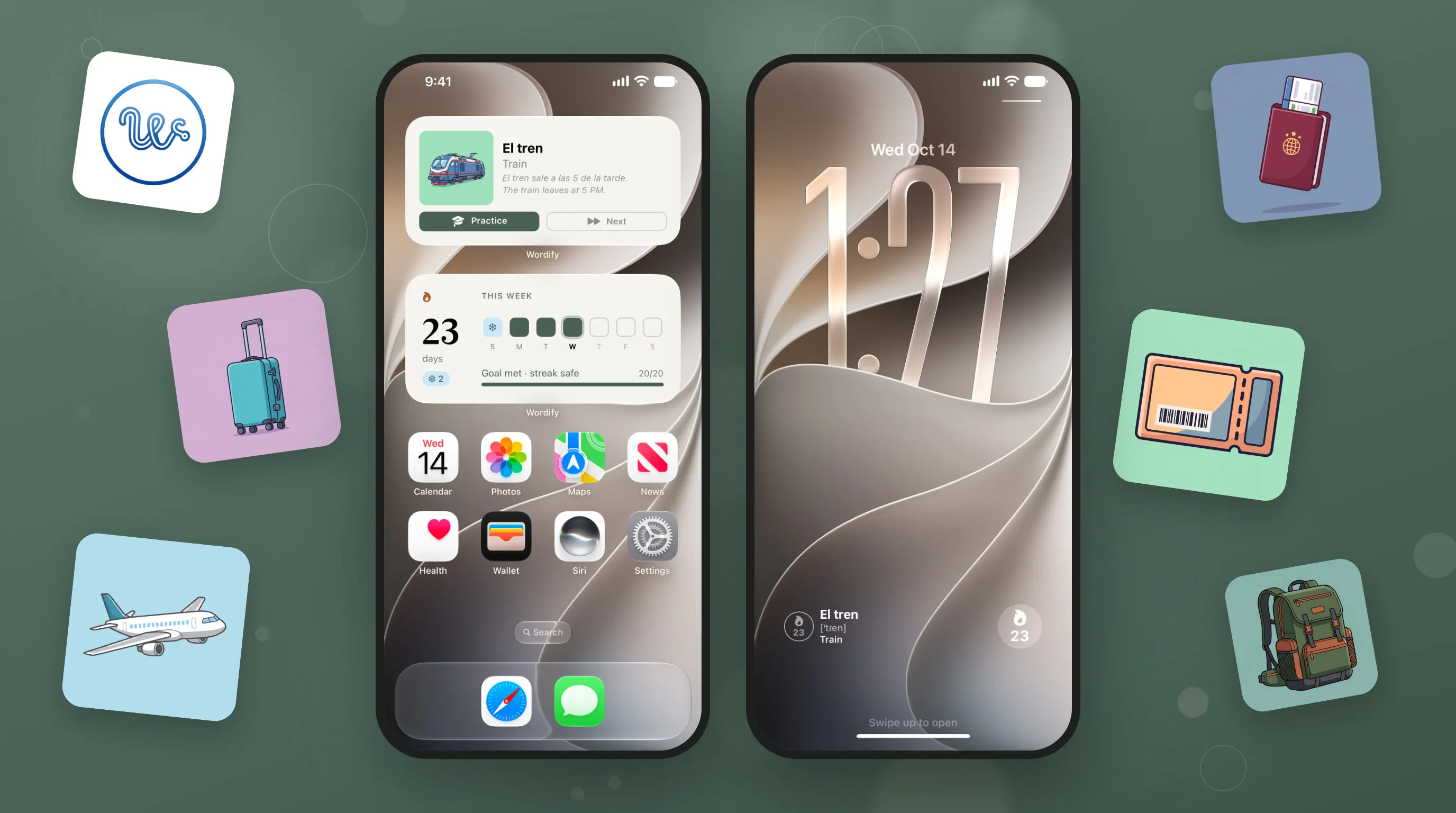
Вы разблокируете телефон десятки раз в день, и почти каждый раз попадаете на один и тот же экран: главный. Ни на какой другой экран вы не смотрите так часто, и у большинства людей на нём часы, погода и сетка иконок.
А мог бы учить вас языку. Не вместо занятий, а превращая каждый взгляд в двухсекундное повторение слова, которое вы учите. Вот как настроить это на iPhone и Android и каким должен быть обучающий виджет, чтобы от него был толк.
Почему главный экран подходит для слов
Слова берут количеством. Чтобы слово закрепилось, нужно встретить его много раз, с промежутками в дни. Интервальное повторение планирует эти встречи за вас, но всё равно полагается на то, что вы откроете приложение в нужный момент.
Виджет переворачивает схему. Слово приходит к вам само, на экран, на который вы и так собирались посмотреть. Каждый взгляд становится крошечным усилием вспомнить: вы видите «el tren», думаете «поезд» и идёте дальше. Две секунды, без приложения, без занятия. За день набираются десятки встреч, которых вы никогда не стали бы планировать специально.
Есть и ограничения. Видеть слово рядом с переводом значит узнавать его, а не вспоминать, а прочную память строит именно припоминание. Поэтому у хорошего обучающего виджета две задачи: держать слова у вас перед глазами и в одно нажатие открывать настоящую тренировку, когда у вас есть минута.
Что нужно хорошему обучающему виджету
Большинство виджетов «слово дня» показывают одно случайное слово раз в 24 часа. Для викторины сойдёт, но язык так не учат. Вот что важно:
- Ваши слова, а не случайные. Виджет должен показывать слова, которые вы действительно учите: из выбранных вами коллекций или из тех, что вы добавили сами.
- Частая смена. Одного слова в день слишком мало. Несколько слов вы должны увидеть ещё до обеда.
- Перевод, произношение и пример. Голое слово трудно применить. Пример показывает, как оно живёт в настоящем предложении.
- Переход к тренировке. Кнопка, которая открывает настоящую тренировку со скрытым переводом, чтобы вы могли доказать, что знаете слово.
- Повод вернуться. Серия вроде бы мелочь, но именно неделя, видная с одного взгляда, часто и заставляет вечером потренироваться десять минут.
Связка: виджет слова и виджет серии
Связка, которой пользуюсь я сам и вокруг которой проектировал виджеты Wordify, состоит из двух средних виджетов друг над другом на первой странице главного экрана:
- Виджет слова сверху: текущее слово с переводом и примером предложения, плюс кнопки «Практика» и «Далее».
- Виджет серии снизу: ваша серия, дни этой недели и сколько осталось до сегодняшней цели.
Два виджета, один взгляд
Слово для изучения сверху, ваша неделя снизу. Одна и та же пара на iPhone и Android.
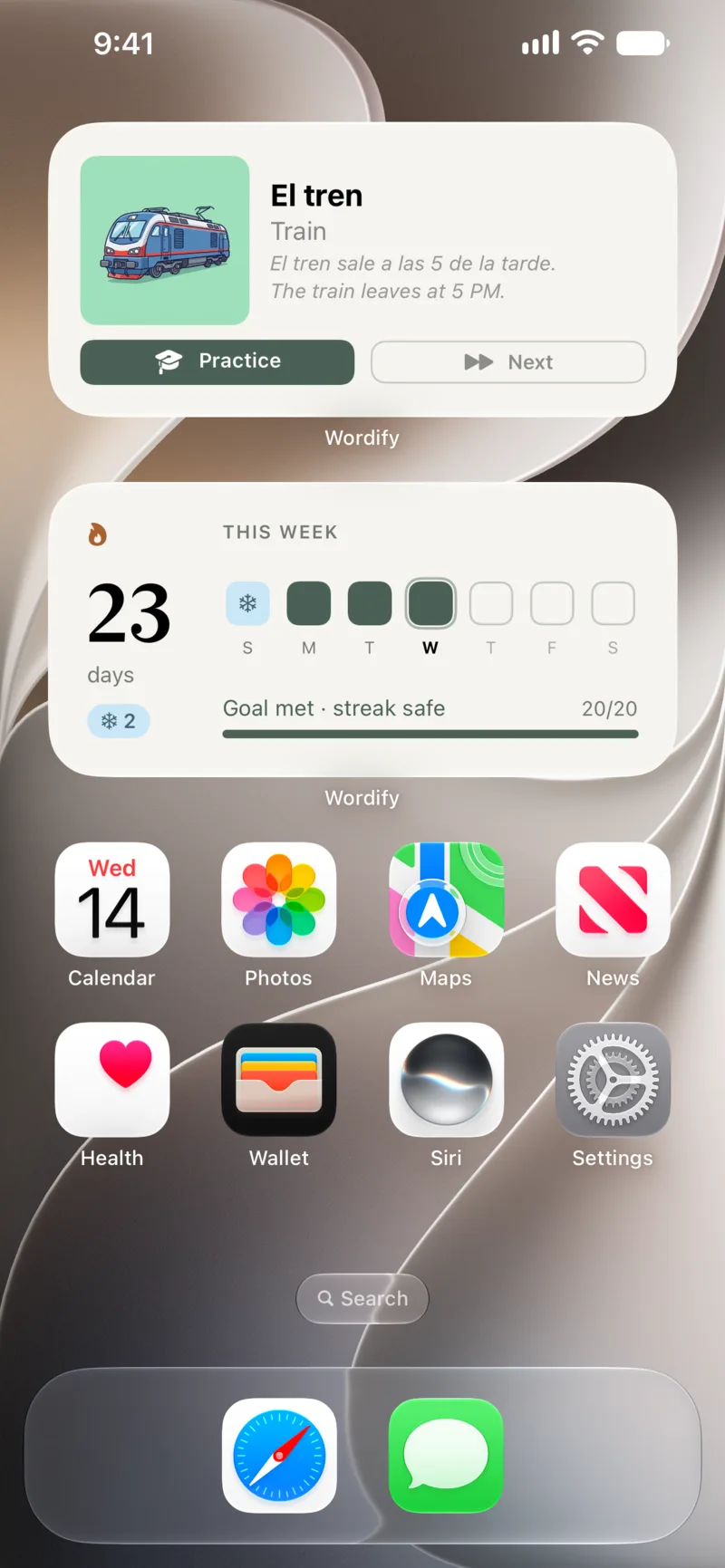
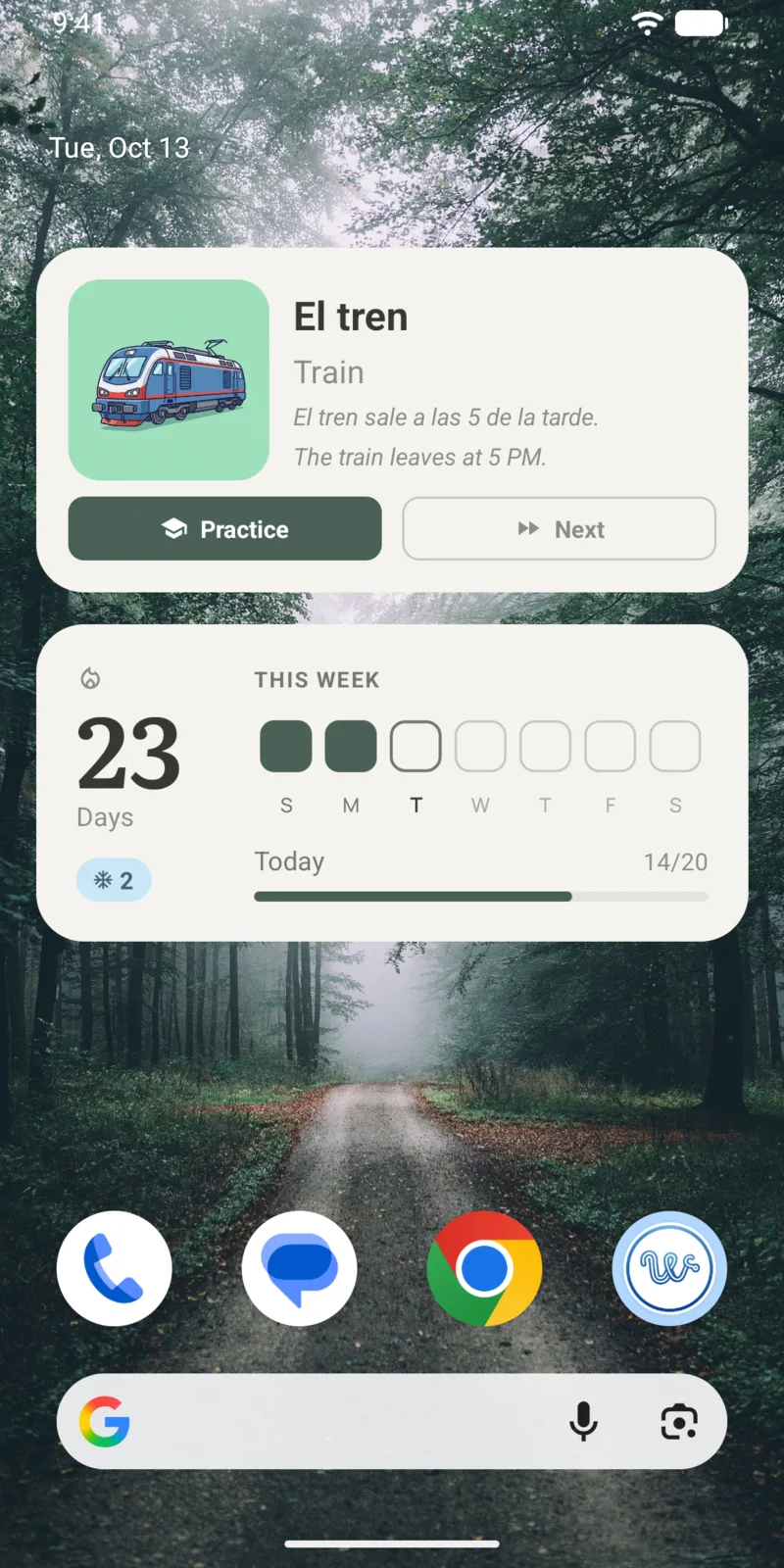
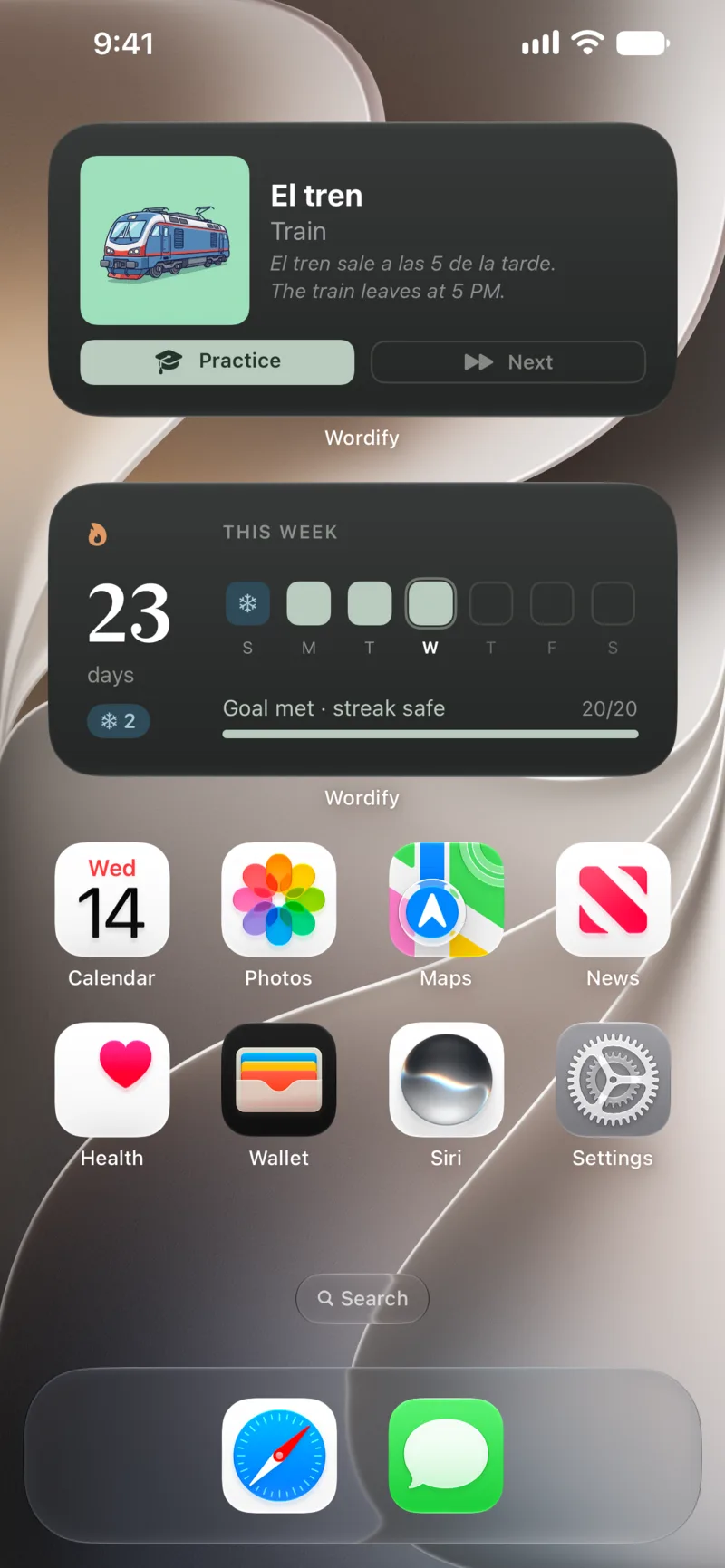
Виджет слова отвечает за пассивную часть: при каждой разблокировке вы видите слово, его перевод и как оно употребляется. Виджет серии отвечает за мотивацию: он показывает, в какие дни на этой неделе вы занимались и сколько слов осталось на сегодня.
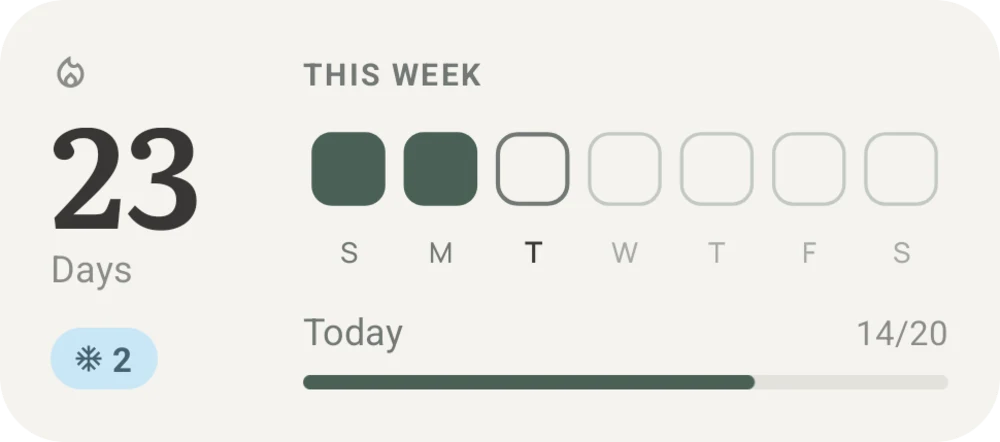
Почему оба? Потому что виджет слова сам по себе легко перестать замечать. Через несколько недель взгляд начинает его пропускать. Виджет серии даёт небольшой честный толчок («ещё 6 слов, и серия сохранится»), который превращает взгляд в десять минут тренировки. Если хотите знать, как он устроен, я написал о новом виджете серии и дневной цели.
Добавляем виджеты
На iPhone: нажмите и удерживайте пустое место на главном экране, нажмите Изменить, затем Добавить виджет. Найдите Wordify, выберите виджет слова, пролистайте до среднего размера и нажмите Добавить виджет. Повторите то же самое для виджета серии и поставьте его под первым.
На Android: нажмите и удерживайте пустое место на главном экране и выберите Виджеты. Найдите Wordify, нажмите и удерживайте виджет слова и перетащите его на главный экран. То же самое с виджетом серии.
Полная инструкция, в том числе что делать, если виджет перестал обновляться, в статье Как добавить виджет со словами на экран блокировки. Несмотря на название, в ней есть и главный экран на обеих платформах.
Какой размер выбрать
Оба виджета бывают нескольких размеров. Вот как я бы выбирал:
- Средний (рекомендую). В виджет слова помещаются слово, перевод, пример предложения и кнопки «Практика» и «Далее». В виджет серии: ваша серия, вся неделя и сегодняшняя цель. Под этот размер и проектировался дизайн.
- Маленький. Подойдёт, если главный экран забит. Маленький виджет слова показывает картинку, слово и перевод; маленький виджет серии показывает серию и неделю. Два маленьких виджета рядом занимают столько же места, сколько один средний.
- Большой виджет слова. Добавляет картинку покрупнее. Хорош на iPad или на незагромождённом главном экране, но занимает половину страницы.
Когда места мало
Маленькие виджеты слова и серии рядом на Android: вместе они занимают место одного среднего.
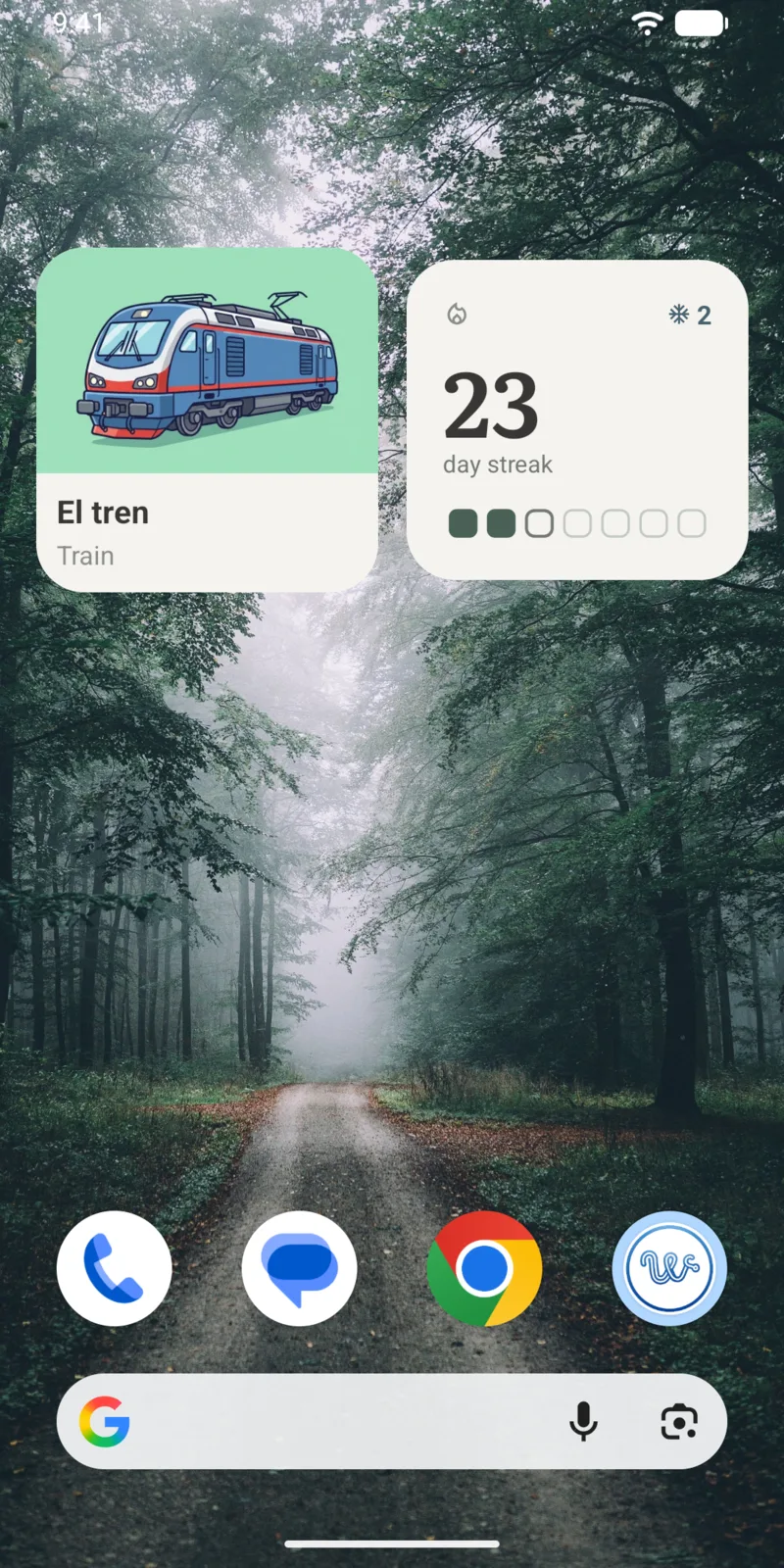
На Android виджет серии можно растянуть по горизонтали, и он подстроится под ширину, которую вы ему дадите. На iPhone размеры задаёт система.
За пределами главного экрана
Главный экран подходит для слов лучше всего, но не он один.
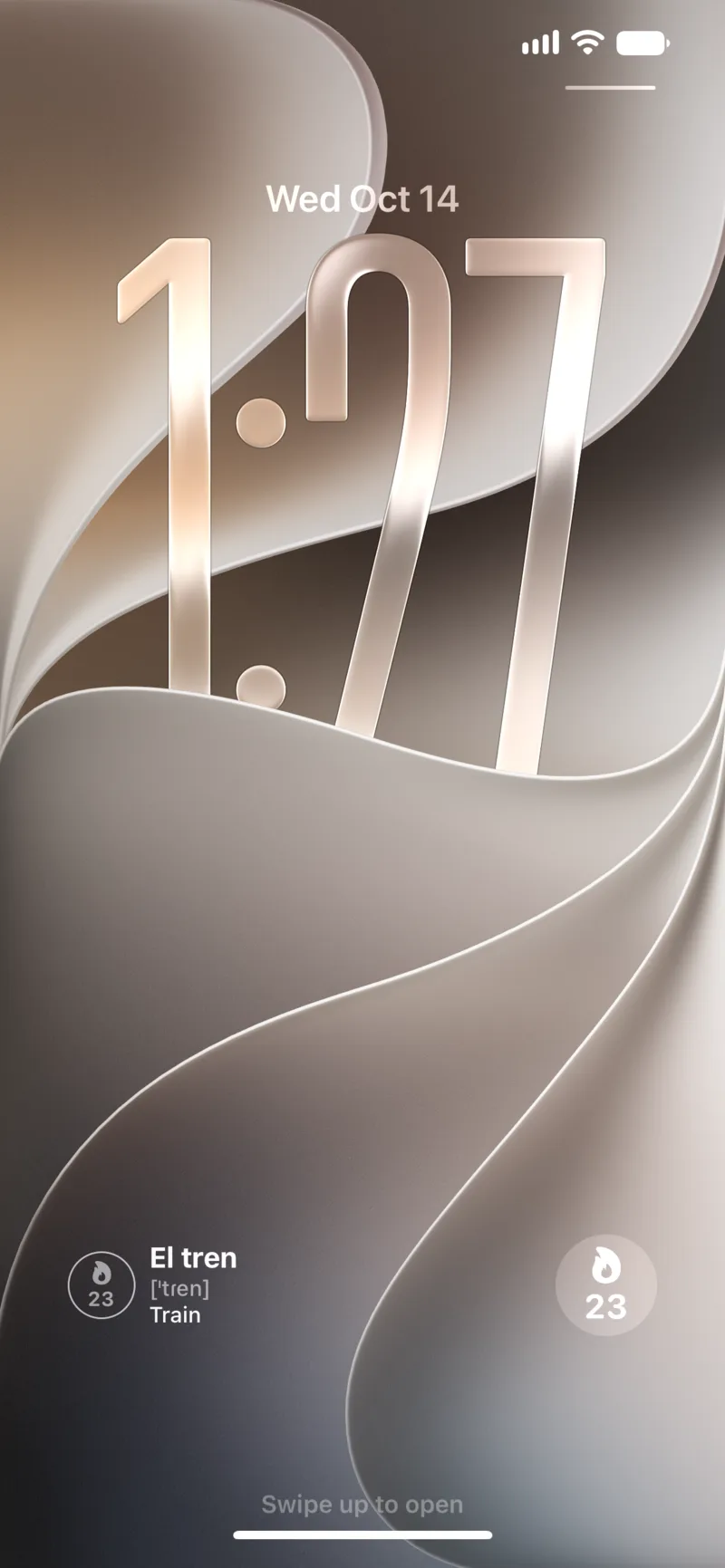
Экран блокировки iPhone. Начиная с iOS 16 под часами можно добавлять виджеты. У Wordify для него есть виджет слова и маленький кружок с серией, так что слово вы видите ещё до разблокировки. Точные шаги в руководстве по экрану блокировки, а в статье Виджеты на экране блокировки, которые действительно чему-то учат сравниваются приложения, которые это умеют.
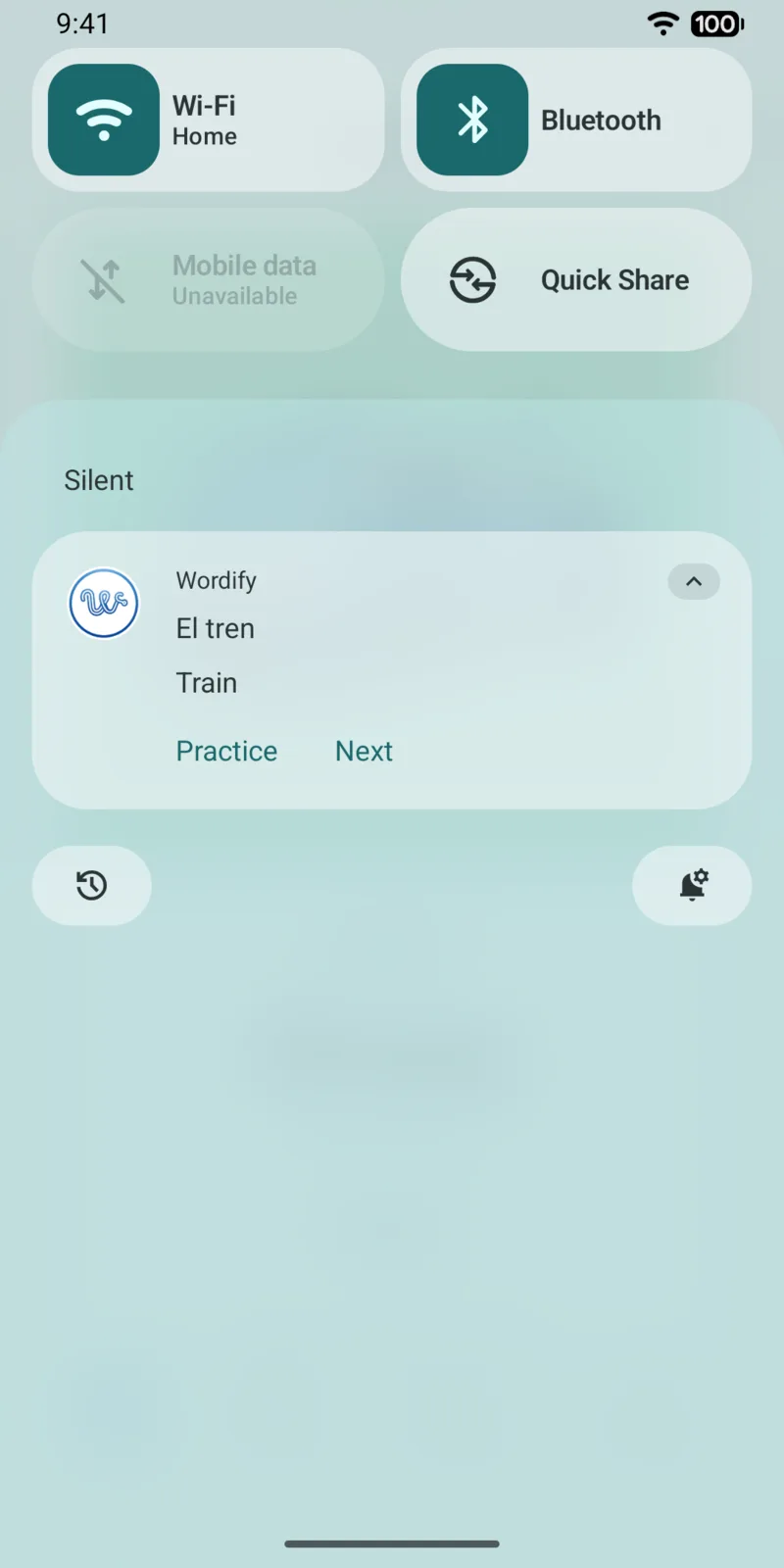
Шторка уведомлений Android. Виджеты на экране блокировки в Android только начинают возвращаться, поэтому у Wordify есть и Ambient Word Feed: тихое постоянное уведомление с текущим словом и кнопками «Практика» и «Далее». Вы видите его каждый раз, когда открываете шторку.
Другие места
Слово и ваша серия на экране блокировки iPhone; тихое уведомление со словом на Android.
Как часто меняется слово
В бесплатной версии слово меняется каждый час. С Premium интервал выбираете вы: вплоть до каждых 5 минут на Android или каждых 15 минут на iPhone, где частоту обновления виджетов ограничивает система. А когда захочется новое слово, можно просто нажать Далее на виджете.
Какие слова показывать, тоже решается не случайно. Виджет берёт их из тех, что вы учите (сохранённые коллекции и слова, добавленные вами), и пропускает те, что вы уже выучили.
Коротко
Может ли виджет на главном экране действительно помочь учить слова?
Да, если он показывает слова, которые вы учите, и часто их меняет. Каждая разблокировка становится коротким бесплатным повторением: вы видите слово, пытаетесь его вспомнить и идёте дальше. Это не заменит тренировки, но добавляет десятки быстрых встреч со словами за день, которых вы никогда не стали бы планировать специально.
Какой размер виджета лучше всего подходит для изучения слов?
Средний. На iPhone и Android в него помещаются слово, перевод, пример предложения и кнопка «Практика», а в маленький только слово и перевод. Хорошая связка: средний виджет слова и средний виджет серии под ним.
Как часто виджет должен менять слово?
Достаточно часто, чтобы за день вы видели несколько слов, а не одно. Виджет Wordify меняет слово каждый час в бесплатной версии, а с Premium вплоть до каждых 5 минут на Android или каждых 15 минут на iPhone.
См. также:
Попробовать приложение
Слова, которые приходят сами
Через виджеты главного экрана, виджеты экрана блокировки и уведомления. 7 дней бесплатно. Без аккаунта.