
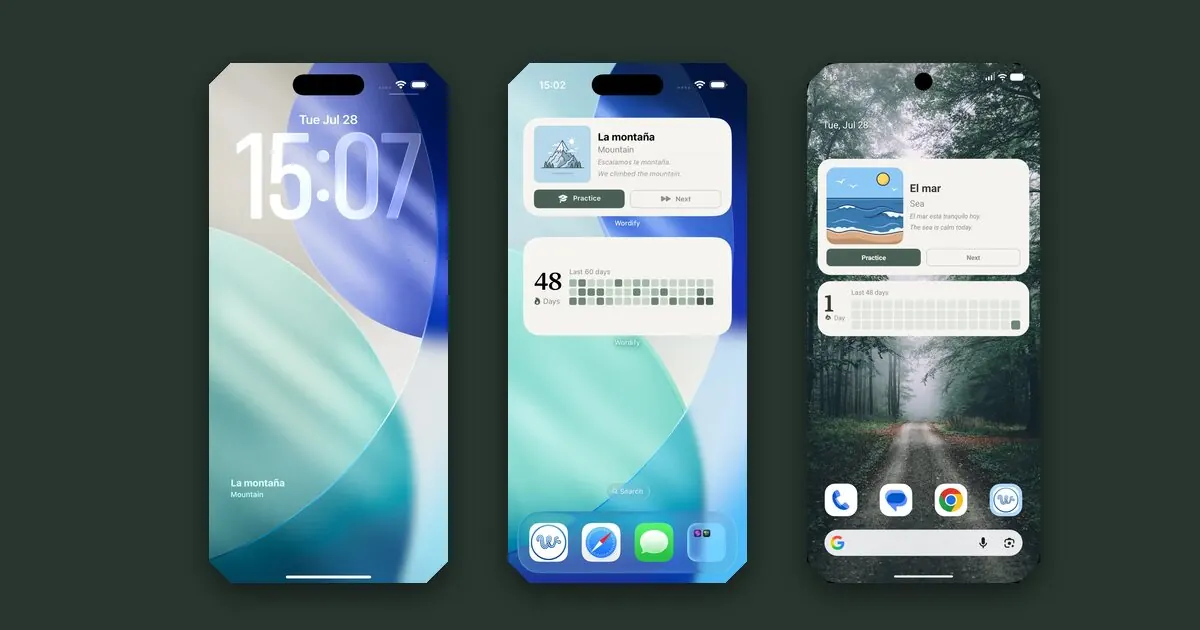
Du schaust Dutzende Male am Tag aufs Handy. Fast jeder dieser Blicke zeigt dir eine Uhr und einen Akkustand, und dann legst du das Handy wieder weg.
Mit einem Widget werden ein paar dieser Blicke zu Vokabeln. Keine Lerneinheit, nur ein Wort an der Stelle, auf die deine Augen ohnehin fallen, oft genug, dass es hängen bleibt. Das hier ist die praktische Anleitung dazu: jeder einzelne Schritt auf beiden Plattformen, was jede Widget-Größe zeigt, und die zwei, drei Dinge, die schiefgehen können.
Das Ergebnis
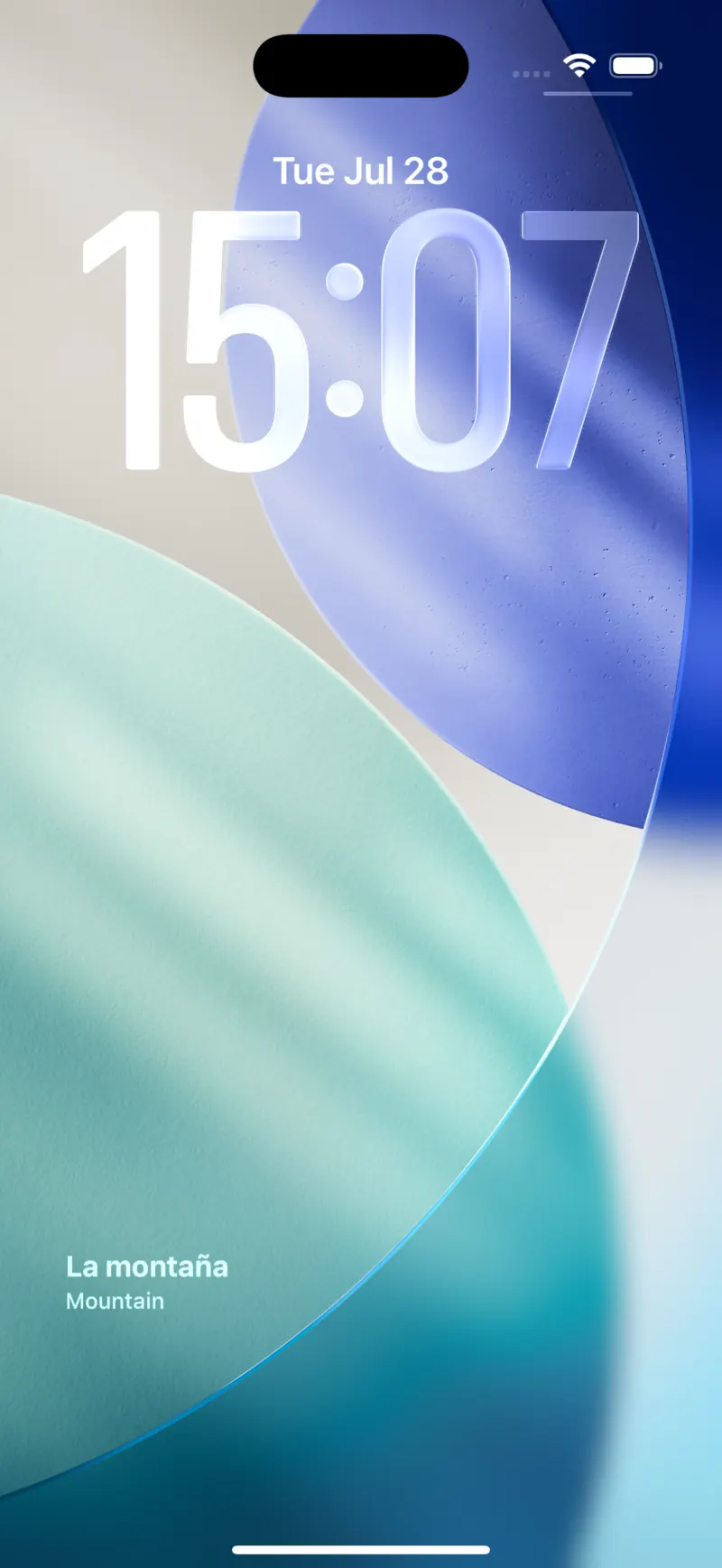
Ein Wort unter der Uhr auf dem iPhone, eine Karte auf beiden Homescreens. Dieselbe Idee an drei Stellen.
iPhone: das Sperrbildschirm-Widget
Sperrbildschirm-Widgets brauchen iOS 16 oder neuer. Das Detail, das die meisten übersehen: Das Handy muss entsperrt sein, bevor es dich den Sperrbildschirm bearbeiten lässt. Entsperre es also zuerst und bleib auf dem Sperrbildschirm, statt zum Homescreen durchzuwischen.
- Halte eine beliebige Stelle des Sperrbildschirms gedrückt, bis das Hintergrundbild kleiner wird und unten ein Button Anpassen erscheint.
- Tippe auf Anpassen, dann auf Sperrbildschirm (die linke Vorschau).
- Tippe auf den rechteckigen Widget-Bereich direkt unter der Uhr. Die Widget-Auswahl schiebt sich nach oben.
- Scrolle in der App-Liste zu Wordify, tippe darauf und dann auf das Widget, um es in die Zeile zu setzen.
- Wische nach unten, um die Widget-Liste zu schließen, und tippe oben rechts auf Fertig.
Das war's. Das Widget zeigt dein aktuelles Wort mit Übersetzung und wechselt über den Tag von selbst. Du musst die App nicht öffnen, um es zu aktualisieren.
Zwei Dinge sind gut zu wissen. Die Zeile unter der Uhr hat Platz für eine begrenzte Zahl kleiner Widgets. Wenn sie voll aussieht, entferne zuerst etwas: Tippe auf den Widget-Bereich und dann auf das Minus-Symbol. Und wenn du mehrere Sperrbildschirme eingerichtet hast (iOS lässt dich mehrere anlegen und zwischen ihnen wechseln), landet das Widget nur auf dem, den du bearbeitet hast.
iPhone: das Homescreen-Widget
Der Homescreen hat viel mehr Platz, deshalb sind die größeren Layouts hier zu Hause.
- Halte eine leere Stelle des Homescreens gedrückt, bis die Symbole zu wackeln beginnen.
- Tippe oben links auf den Button +.
- Suche nach Wordify.
- Wische durch die Größen und tippe bei der gewünschten auf Widget hinzufügen.
- Ziehe es an die gewünschte Stelle und tippe auf Fertig.
Größe wählen
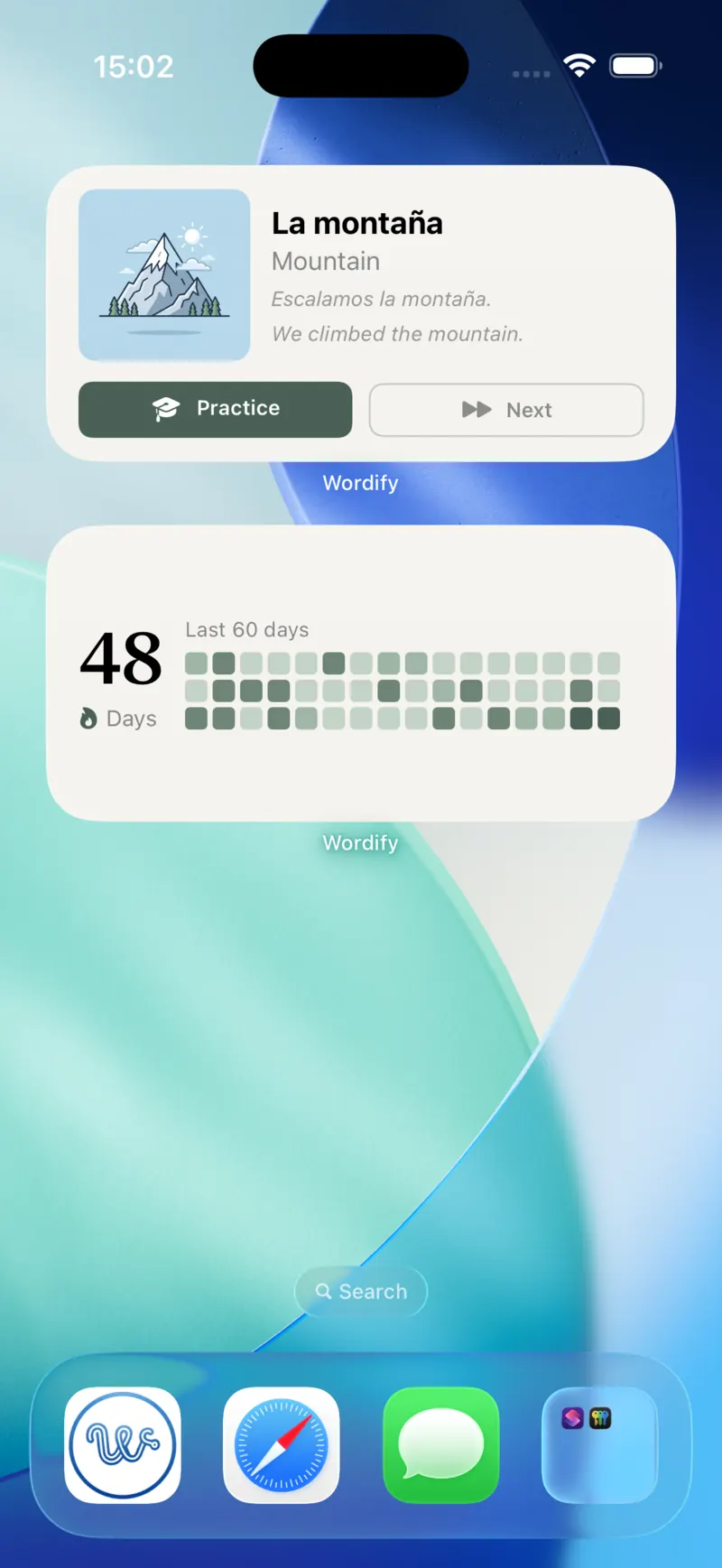
Klein zeigt Wort und Übersetzung. Mittel ergänzt das Bild und die Buttons.
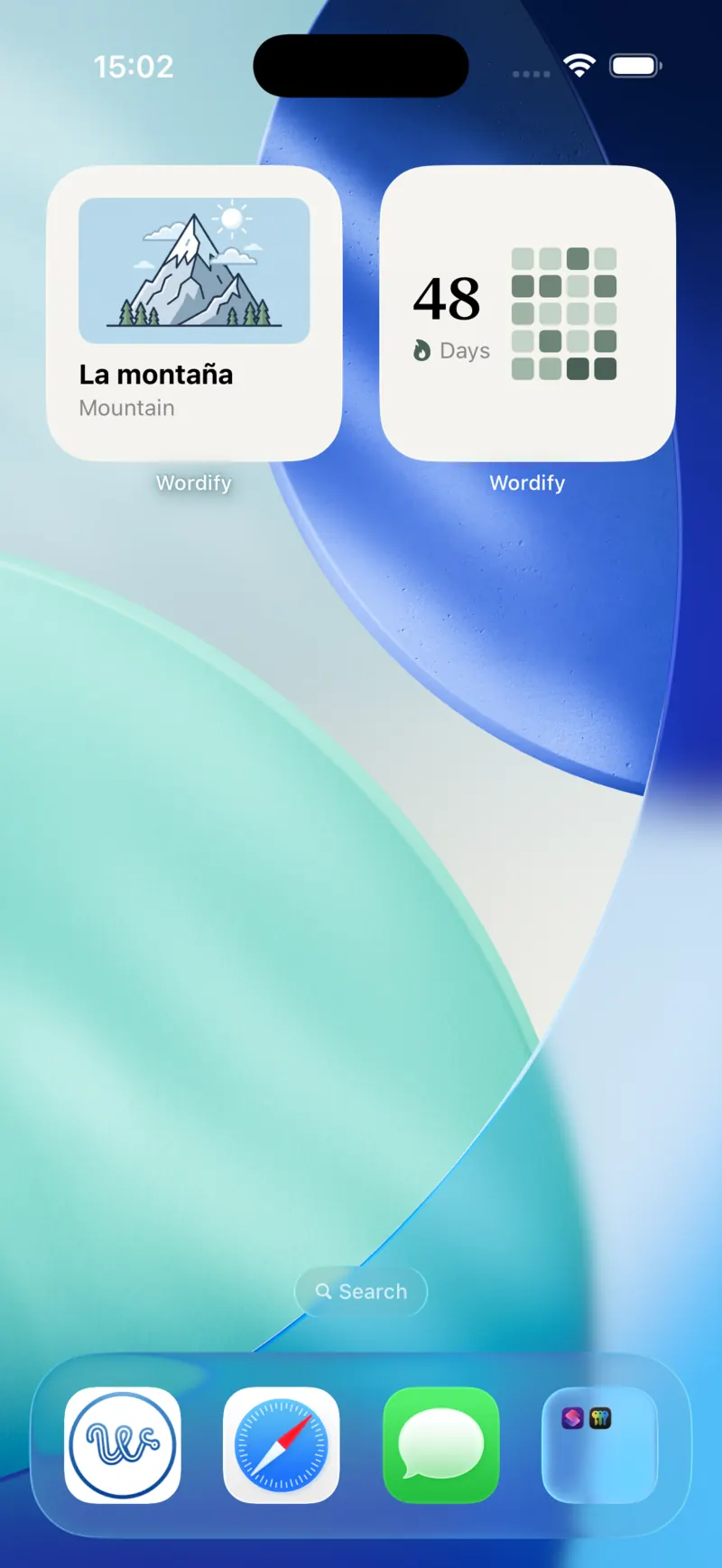
Ab iOS 17 sind die Buttons auf dem Widget aktiv: Üben öffnet eine Übungsrunde mit verdeckter Übersetzung, und Weiter bringt dich zu einem anderen Wort, ohne den Homescreen zu verlassen.
Android: das Homescreen-Widget
- Halte eine leere Stelle des Homescreens gedrückt.
- Tippe im Menü, das unten erscheint, auf Widgets.
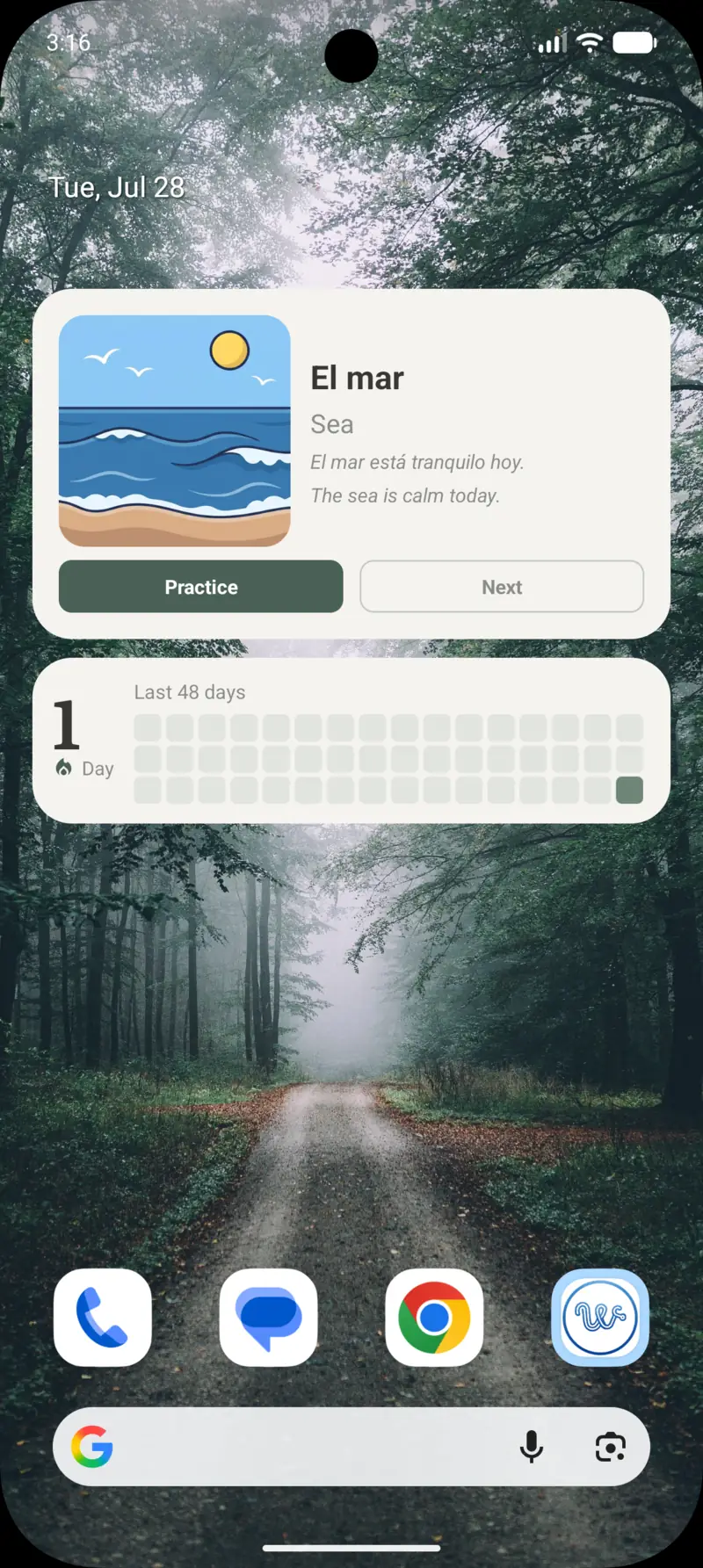
- Scrolle zu Wordify. Du siehst eine Vorschau jedes Widgets. Ab Android 15 wird die Vorschau aus deinen eigenen Wörtern erzeugt, du siehst also genau das, was du bekommst.
- Halte das gewünschte Widget gedrückt und ziehe es auf den Bildschirm oder tippe es auf neueren Launchern einfach an.
- Solange es noch ausgewählt ist, ziehe an den Griffen, um die Größe zu ändern.
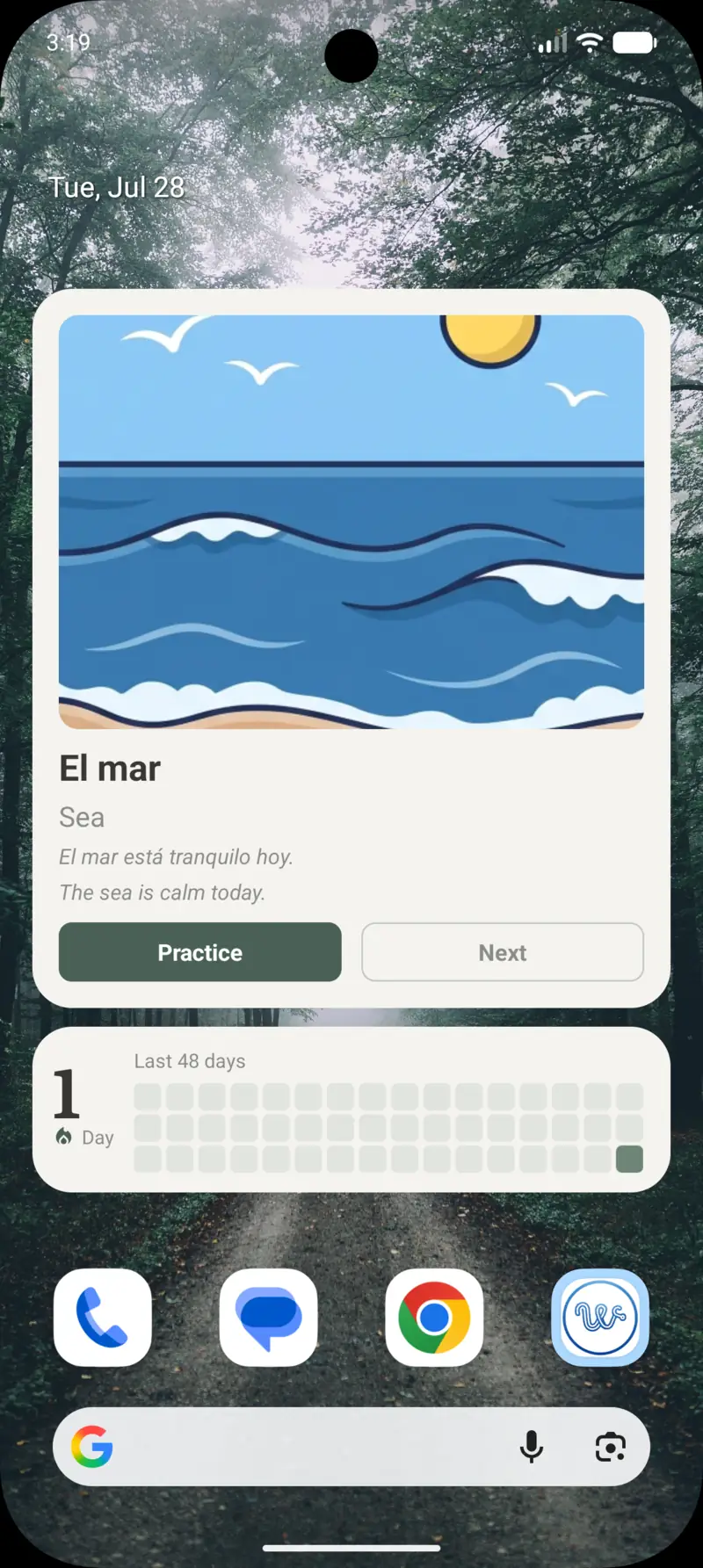
Das Wort-Widget gibt es in drei Größen, und die Größenänderung verändert wirklich den Inhalt, statt ihn nur zu vergrößern: Die kompakte Version beschränkt sich auf Wort und Übersetzung, die höheren ergänzen die Illustration und den Beispielsatz.
Launcher unterscheiden sich hier mehr, als sie sollten. Bei Samsungs One UI erreichst du Widgets über langes Drücken und dann Widgets, beim Pixel-Launcher genauso, aber ein paar Drittanbieter-Launcher verstecken die Widget-Auswahl in ihrem eigenen Einstellungsmenü. Wenn Widgets im Menü nach langem Drücken nicht auftaucht, suche in den Einstellungen deines Launchers danach.
Android: und der Sperrbildschirm?
Die ehrliche Antwort: Android-Handys lassen Drittanbieter-Apps keine Widgets auf den Sperrbildschirm legen. Diese Möglichkeit kommt und geht je nach Version und war für Apps auf Handys nie allgemein verfügbar. Keine Vokabel-App kann sie also anbieten, was auch immer die Screenshots in einem Store-Eintrag andeuten.
Was stattdessen funktioniert, ist die Benachrichtigungsleiste. Wordify hält dein aktuelles Wort in einer dauerhaften Benachrichtigung, und weil Benachrichtigungen auf dem Sperrbildschirm erscheinen, ist der Effekt fast derselbe: Du nimmst das Handy in die Hand, und das Wort ist da, bevor du irgendetwas entsperrt hast. Das gibt es in der kostenlosen Version, und auf Android kannst du ein Wort direkt aus der Benachrichtigung als gelernt markieren.
Wenn du die Benachrichtigung lieber nicht in deiner Leiste hättest, lässt sie sich mit einem Schalter in den Einstellungen abstellen. Aber sie ist die wirksamste Fläche auf Android, also probiere sie eine Woche lang aus, bevor du dich entscheidest.
Wie oft wechselt das Wort?
Öfter als beim „Wort des Tages“, wenn du willst.
Wörter wechseln nach einem Zeitplan statt einmal alle 24 Stunden. In der kostenlosen Version ist das kürzeste Intervall eine Stunde. Mit Premium geht es auf Android bis auf fünf Minuten herunter, beim iOS-Widget auf fünfzehn. iOS entscheidet selbst, wann genau ein Widget aktualisiert wird, also nimm diese Zahl als Untergrenze, nicht als Versprechen.
Eine falsche Einstellung gibt es hier nicht. Ein langes Intervall heißt, jedes Wort bekommt mehr von deiner Aufmerksamkeit; ein kurzes heißt, mehr Wörter ziehen vorbei. Eine Stunde ist ein vernünftiger Anfang.
Wenn du die klassische Variante mit einem Wort pro Tag suchst, habe ich eine kürzere Anleitung geschrieben: ein Wort des Tages auf den Sperrbildschirm bringen.
Wenn das Widget sich nicht mehr aktualisiert
Drei Ursachen, in der Reihenfolge, in der sie meistens zutreffen.
Akku-Optimierung (Android). Wenn das System entschieden hat, dass Wordify eine Hintergrund-App ist, die es einfrieren darf, wechselt das Widget stillschweigend nicht mehr. Öffne die Systemeinstellungen, suche Wordify unter Apps und stelle die Akkunutzung auf „Nicht eingeschränkt“.
Das Wechselintervall ist länger, als du denkst. Ein Widget, das um vier Uhr nachmittags festzuhängen scheint, läuft vielleicht einfach im Dreistundentakt. Prüfe das Intervall in den Einstellungen, bevor du annimmst, dass etwas kaputt ist.
iOS rationiert die Aktualisierungen. iOS gibt jedem Widget ein tägliches Budget an Hintergrund-Updates und verteilt es danach, wie oft du das Widget tatsächlich anschaust. Ein Widget auf einer Seite, die du selten öffnest, wird seltener aktualisiert. Es reicht, gelegentlich darauf zu tippen und so in die App zu wechseln, damit iOS es weiter regelmäßig aktualisiert.
Das andere Widget: deine Serie
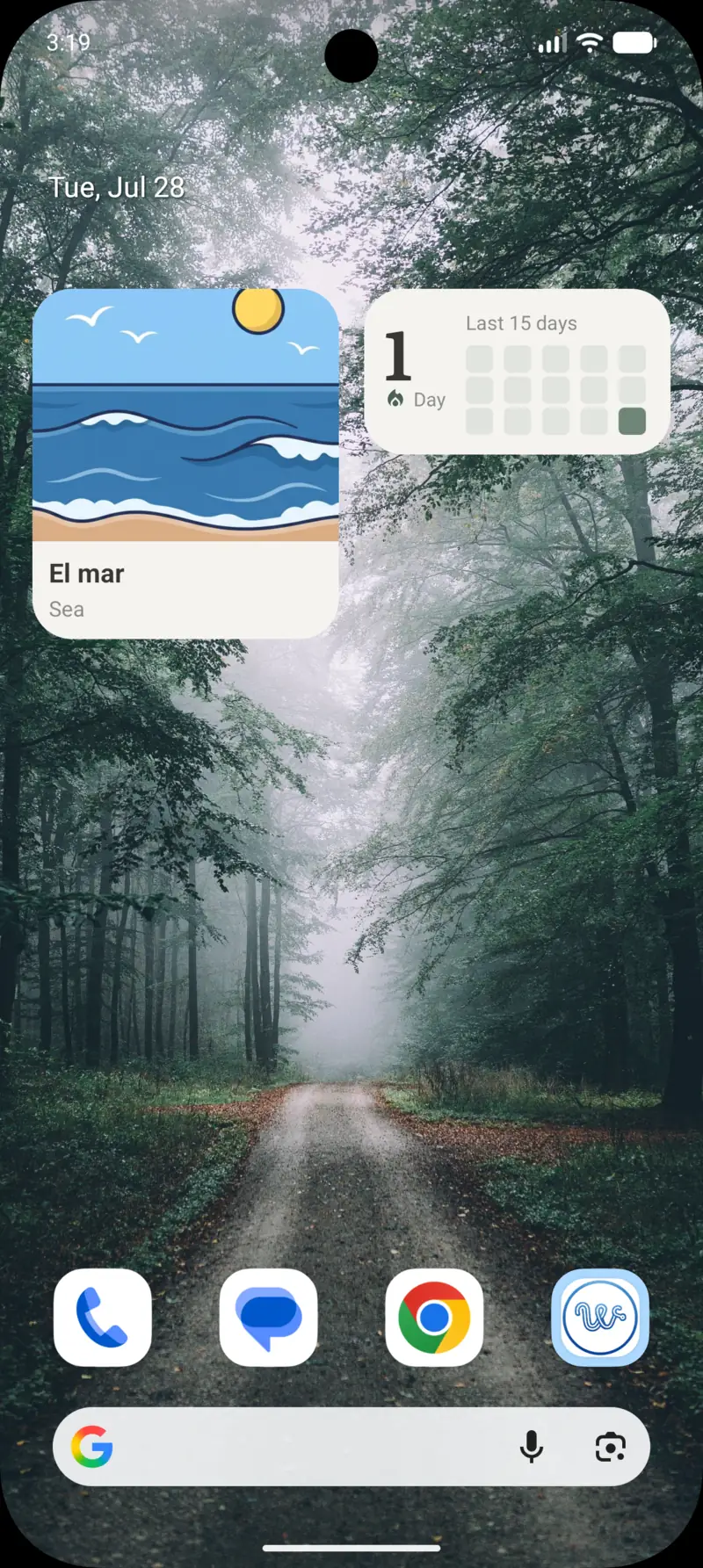
Neben dem Wort-Widget gibt es einen zweiten Typ: ein Serien-Widget mit einer Heatmap deiner letzten Übungen. Es wird genauso hinzugefügt: Widget-Auswahl, Größe wählen, auf den Bildschirm legen.
Es verdient den Platz neben dem Wort-Widget aus einem Grund. Das Wort-Widget zeigt dir Vokabeln; das Serien-Widget zeigt dir, ob die Gewohnheit echt ist. Machst du es breiter, zeigt es mehr Tage Verlauf statt größerer Quadrate, eine kleine Designentscheidung, über die ich separat geschrieben habe.
Zwei Minuten, dann nichts mehr
Der ganze Sinn dieser Einrichtung ist, dass sie die letzte Mühe ist, die von dir verlangt wird. Sobald das Widget auf dem Bildschirm ist, lernst du durch Blicke, die du ohnehin aufs Handy geworfen hättest. Keine Einheit, die du starten musst, keine Serie, die dich drängt, eine App zu öffnen.
Richte es ein, und vergiss dann, dass es da ist. In ein paar Wochen erkennst du Wörter wieder, ohne dich daran zu erinnern, sie je gelernt zu haben.
Siehe auch:
- Ein Wort des Tages auf den Sperrbildschirm bringen, die Kurzfassung für iPhone und Android, und warum ein wechselndes Wort ein Wort pro Tag schlägt.
- Sperrbildschirm-Widgets, die dir wirklich etwas beibringen, ein ehrlicher Überblick über die Lern-Apps mit Widget, die einen Blick wert sind.
- Die 10 besten Duolingo-Alternativen 2026, falls du noch eine App auswählst, bevor du irgendetwas davon einrichtest.
- Wie Spaced Repetition wirklich funktioniert, was entscheidet, welches Wort das Widget dir als Nächstes zeigt.
- Vokabeln lernen durch Fotografieren, fülle das Widget mit Wörtern aus deiner eigenen Küche, deinem Schreibtisch und deiner Straße.
- Das Sperrbildschirm-Widget, aber auf dem Schreibtisch, wenn du das Widget magst, sieh dir an, wie es auf einem Schreibtisch aussieht.
App ausprobieren
Vokabeln, die zu dir kommen
Über Homescreen-Widgets, Sperrbildschirm-Widgets und Benachrichtigungen. 7 Tage kostenlos testen. Kein Konto nötig.