
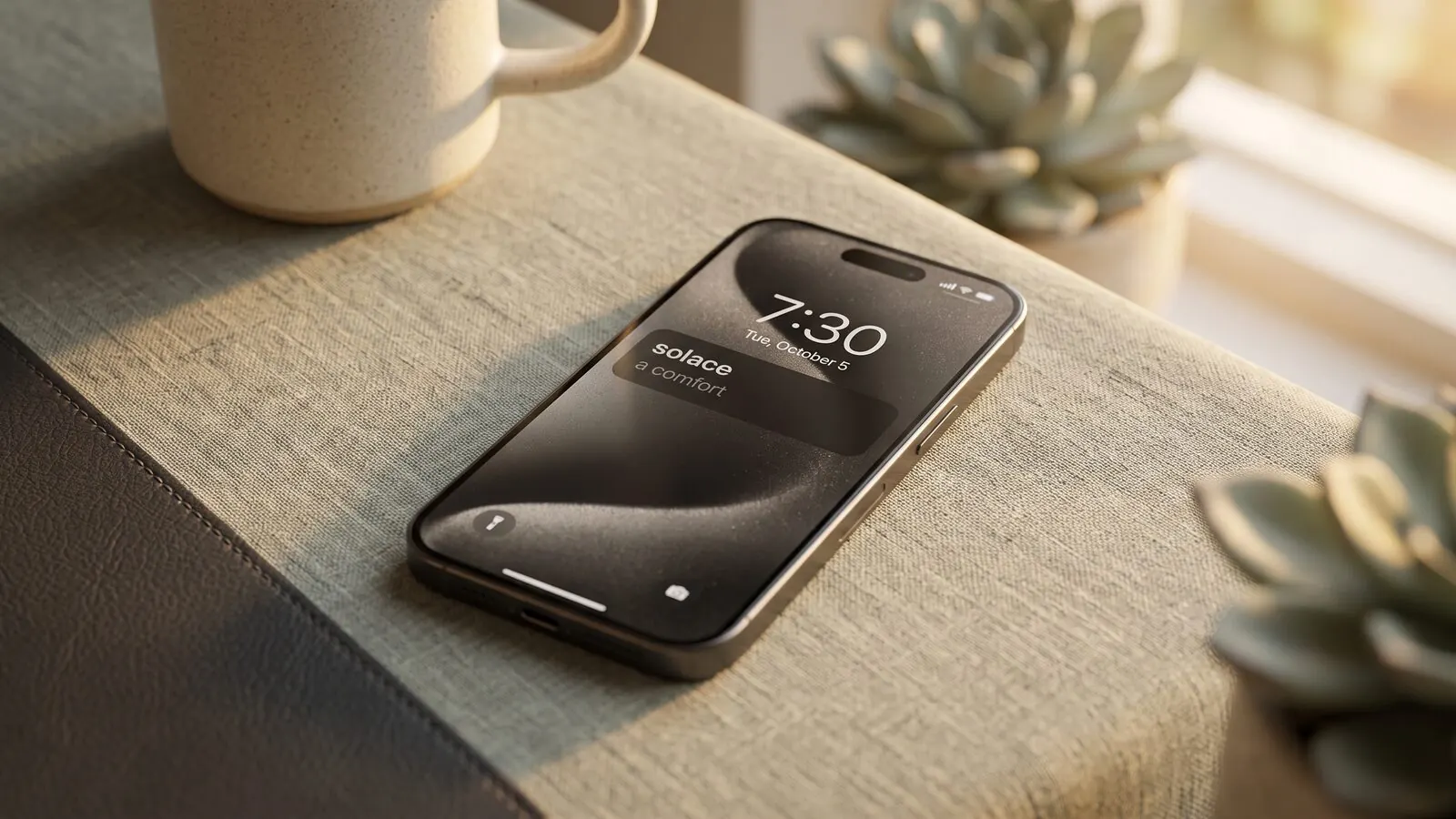
Ein Wort des Tages ist eine der ältesten Ideen im Sprachenlernen, und der Sperrbildschirm ist der beste Ort, den sie je hatte. Du schaust ohnehin Dutzende Male am Tag auf diesen Bildschirm; wenn dort ein Wort steht, lernst du es, ohne dich fürs Lernen entscheiden zu müssen. Keine App, die du öffnen musst, keine Serie, die du halten musst, keine Willenskraft nötig.
Im Folgenden: die Einrichtung auf dem iPhone, die ehrliche Lage auf Android, und worauf du bei der App achten solltest, die das Widget füttert.
iPhone: ein Wort-Widget auf dem Sperrbildschirm hinzufügen
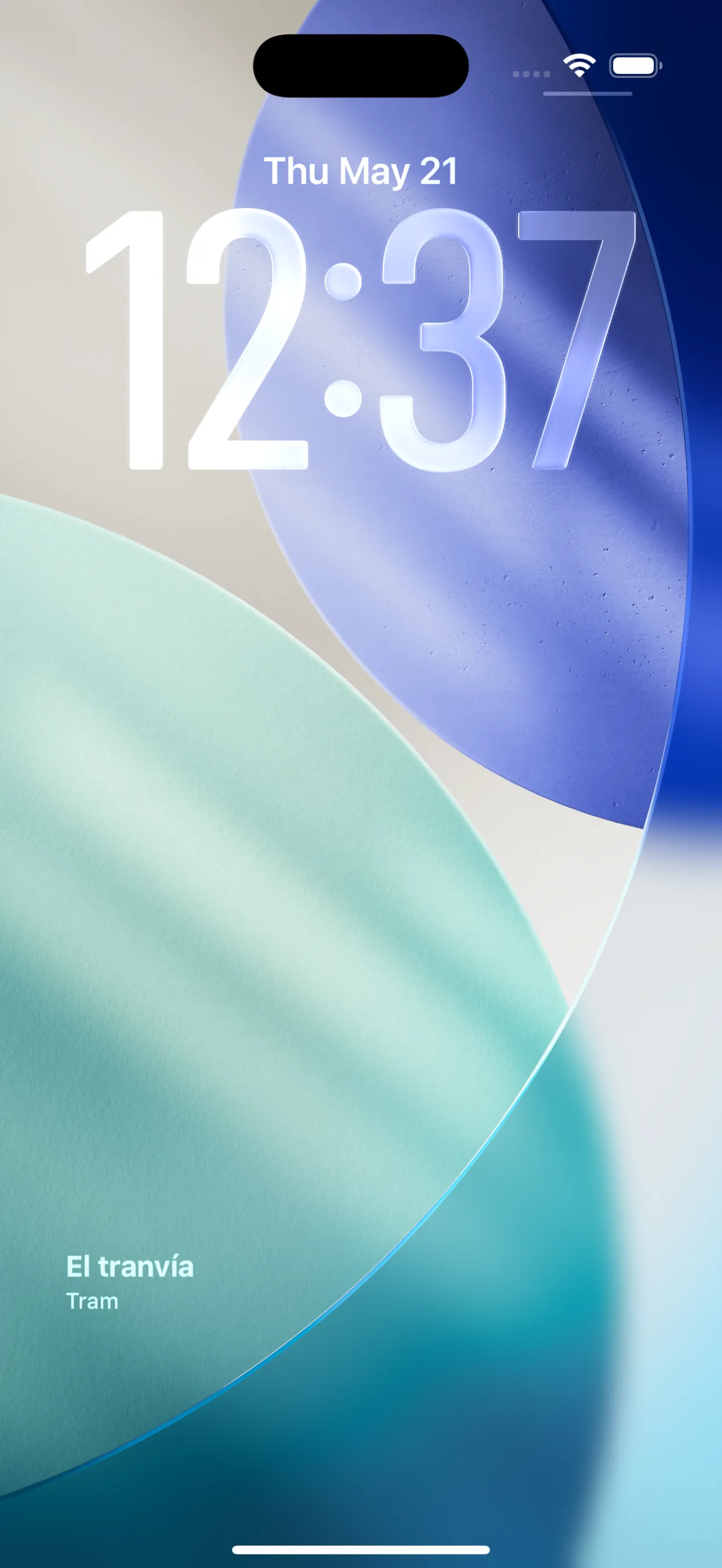
Du brauchst iOS 16 oder neuer und eine App, die ein Sperrbildschirm-Widget mitbringt. Dann:
- Halte den Sperrbildschirm gedrückt (bei entsperrtem Handy), bis die Anpassen-Ansicht erscheint.
- Tippe auf Anpassen und wähle dann die Vorschau Sperrbildschirm.
- Tippe auf den Widget-Bereich, die Zeile unter der Uhr.
- Such deine Wort-App in der Liste und tippe auf ihr Widget. Bei Wordify ist es das rechteckige Widget, das Wort und Übersetzung zeigt.
- Wische nach unten, um die Widget-Liste zu schließen, und tippe oben rechts auf Fertig.
Das war's. Das Wort sitzt jetzt unter deiner Uhr und wechselt von selbst.
Wenn du dasselbe in einem größeren Format willst, füge auch die Homescreen-Version hinzu: Halte eine leere Stelle des Homescreens gedrückt, tippe auf Bearbeiten und dann auf Widget hinzufügen, und wähle die gewünschte Größe. Alle Größen und die Fehlersuche habe ich in der vollständigen Anleitung zum Vokabel-Widget beschrieben.
Android: Sperrbildschirm-Widgets kommen endlich zurück
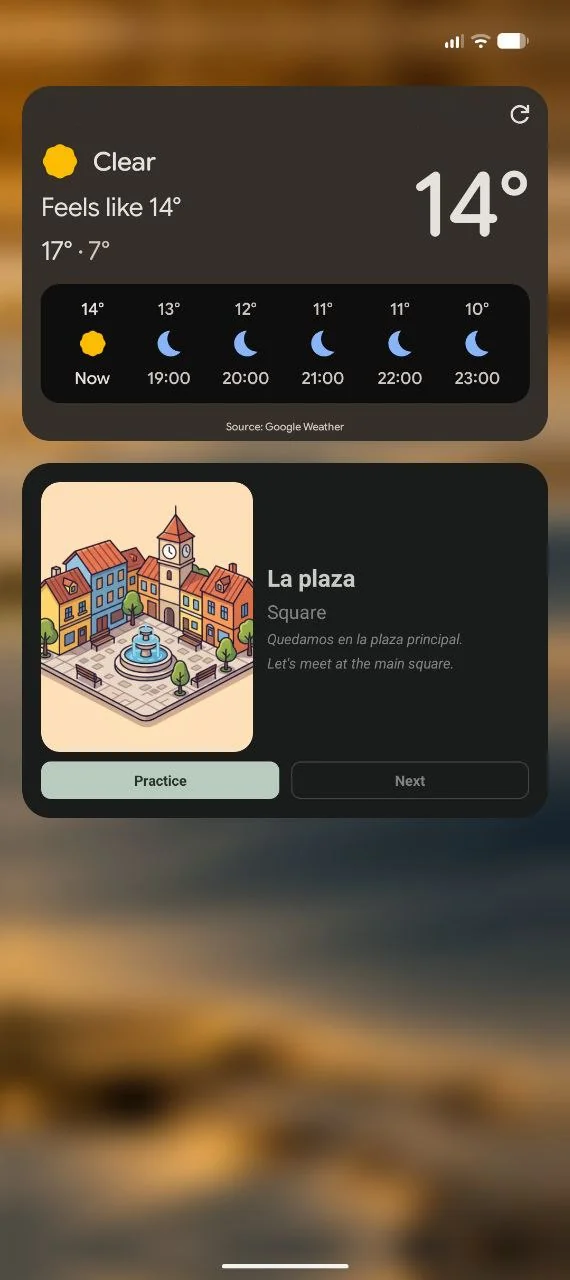
Ein Jahrzehnt lang lautete die ehrliche Antwort hier nein: Android hat allgemeine Sperrbildschirm-Widgets schon mit Android 5 entfernt. Das ändert sich. Android 17 bringt Sperrbildschirm-Widgets zurück, derzeit als Beta auf Pixel-Handys mit dem Pixel-Launcher, und das Widget von Wordify funktioniert dort bereits. Ich nutze es gerade auf einem Pixel mit Android 17: Wort, Übersetzung und Beispielsatz sitzen unter dem Wetter auf dem Sperrbildschirm. Sobald Sperrbildschirm-Widgets auf deinem Gerät aktiviert sind, fügst du es aus derselben Widget-Auswahl hinzu wie ein Homescreen-Widget.
Die meisten Android-Handys haben 2026 aber noch keine Sperrbildschirm-Widgets, also bleibt für alle anderen der Umweg, und der ist besser, als er klingt: eine stille, dauerhafte Benachrichtigung. Wordify zeigt dein aktuelles Wort und seine Übersetzung als stille Benachrichtigung (ohne Ton, ohne Vibration), die auf jeder Android-Version sowohl in der Benachrichtigungsleiste als auch auf dem Sperrbildschirm erscheint. Sie aktualisiert sich automatisch, wenn die Wörter wechseln, und du kannst ein Wort direkt aus der Benachrichtigung als gelernt markieren, ohne das Handy zu entsperren.
Auf dem Homescreen funktionieren Android-Widgets überall: Halte eine leere Stelle gedrückt, tippe auf Widgets, suche deine Wort-App und ziehe das Widget an die gewünschte Stelle. Die genaue Beschriftung variiert je nach Launcher (Samsung, Xiaomi und Pixel formulieren es jeweils leicht anders), aber das Muster „lange drücken, dann Widgets“ ist überall gleich.
Ein Wort pro Tag oder Wörter, die du wirklich lernst?
Darüber solltest du nachdenken, bevor du eine App auswählst. Die klassische Wort-des-Tages-Formel, ein beeindruckendes Wörterbuchwort alle 24 Stunden, macht Spaß, hat aber einen Haken: Die Wörter sind zufällig. Petrichor und sesquipedalian taugen als Wissenshäppchen; sie machen dich auf Spanisch nicht gesprächsfähig.
Die bessere Variante ist ein Widget, das Wörter zeigt, die du gerade lernst, in der Sprache, die du lernst, und sie über den Tag verteilt wechselt. Das verändert die Rechnung komplett: Statt 365 zufälliger englischer Wörter im Jahr bekommst du wiederholten Kontakt mit deiner eigenen Lernliste, und genau diese Wiederholung brauchen Vokabeln, um hängen zu bleiben. In Wordify nimmt das Widget die Wörter, die du lernst, und wechselt sie nach einem Zeitplan, den du wählst: stündlich oder langsamer in der kostenlosen Version, mit Premium bis zu alle 5 Minuten auf Android oder alle 15 Minuten auf dem iPhone. Es zeigt die Übersetzung, die größeren Homescreen-Varianten ergänzen ein Bild (und auf Android einen Beispielsatz), und auf dem iPhone bringt ein Tipp auf Weiter ein anderes Wort, ohne die App zu öffnen.
Welche App du auch wählst, achte auf drei Dinge: Sie funktioniert offline (ein Widget, das Internet braucht, zeigt dir irgendwann eine leere Fläche), die Wechselgeschwindigkeit ist einstellbar, und die Sperrbildschirm-Version existiert tatsächlich, statt nur ein Homescreen-Widget mit „Sperrbildschirm“ im Marketingtext zu sein.
Zwei Minuten, dann summiert es sich
Die Einrichtung oben dauert etwa zwei Minuten. Danach rechnet sich das still von selbst: über fünfzig Blicke aufs Handy am Tag, jeder eine winzige Wiederholung, ohne Aufwand. Näher kommt das Vokabellernen einem passiven Einkommen nicht.
Kurz beantwortet
Kann ich ein Wort des Tages auf den iPhone-Sperrbildschirm legen?
Ja, ab iOS 16. Installiere eine App mit Sperrbildschirm-Widget, halte den Sperrbildschirm gedrückt, tippe auf Anpassen, wähle den Widget-Bereich unter der Uhr und füge das Wort-Widget der App hinzu. Das Ganze dauert unter zwei Minuten.
Kann Android ein Wort des Tages auf dem Sperrbildschirm zeigen?
Ab Android 17 ja: Sperrbildschirm-Widgets kommen zurück, derzeit als Beta auf Pixel-Handys, und das Widget von Wordify funktioniert dort bereits. Auf jeder anderen Android-Version ist die praktische Antwort eine stille, dauerhafte Benachrichtigung, die dein aktuelles Wort auf dem Sperrbildschirm und in der Benachrichtigungsleiste zeigt.
Wie oft wechselt ein Wort-des-Tages-Widget?
Ein klassisches Wort-des-Tages-Widget wechselt einmal alle 24 Stunden. Widgets zum Lernen können schneller wechseln: Das von Wordify wechselt mit Premium bis zu alle 5 Minuten auf Android oder alle 15 Minuten auf dem iPhone, in der kostenlosen Version stündlich. Denn ein Dutzend Wörter zu sehen, die du wirklich lernst, ist besser als ein zufälliges Wort.
Siehe auch:
App ausprobieren
Vokabeln, die zu dir kommen
Über Homescreen-Widgets, Sperrbildschirm-Widgets und Benachrichtigungen. 7 Tage kostenlos testen. Kein Konto nötig.