
Du entsperrst dein Handy Dutzende Male am Tag, und meistens landest du danach auf demselben Bildschirm: dem Homescreen. Es ist der Bildschirm, den du am häufigsten siehst, und bei den meisten zeigt er eine Uhr, das Wetter und ein Raster aus App-Symbolen.
Dieser Bildschirm kann dir stattdessen eine Sprache beibringen. Nicht als Ersatz fürs Lernen, sondern indem jeder Blick zu einer Zwei-Sekunden-Wiederholung eines Wortes wird, das du gerade lernst. So richtest du das auf iPhone und Android ein, und darauf solltest du bei einem Lern-Widget achten, damit es wirklich funktioniert.
Warum der Homescreen für Vokabeln funktioniert
Vokabeln sind eine Frage der Zahl: Du musst einem Wort viele Male begegnen, verteilt über Tage, bevor es hängen bleibt. Spaced Repetition plant diese Begegnungen für dich, verlässt sich aber immer noch darauf, dass du im richtigen Moment eine App öffnest.
Ein Widget dreht das um. Das Wort kommt zu dir, auf den Bildschirm, den du ohnehin anschauen wolltest. Jeder Blick ist ein kleiner Akt des Erinnerns: Du siehst „el tren“, denkst „Zug“, machst weiter. Zwei Sekunden, keine App, keine Einheit. Über den Tag summiert sich das zu Dutzenden Kontakten, die du nie absichtlich einplanen würdest.
Es gibt Grenzen. Ein Wort neben seiner Übersetzung zu sehen ist Wiedererkennen, nicht Abrufen, und erst das Abrufen baut dauerhafte Erinnerung auf. Ein gutes Lern-Widget erledigt deshalb zwei Aufgaben: Es hält Wörter vor deinen Augen, und es bringt dich mit einem Tipp ins echte Üben, wenn du eine Minute hast.
Was ein gutes Lern-Widget braucht
Die meisten „Wort des Tages“-Widgets zeigen ein zufälliges Wort alle 24 Stunden. Für Wissenshäppchen ist das in Ordnung, aber so lernt man keine Sprache. Darauf kommt es an:
- Deine Wörter, keine zufälligen. Das Widget sollte Wörter zeigen, die du tatsächlich lernst, aus den Sammlungen, die du gewählt hast, oder den Wörtern, die du selbst hinzugefügt hast.
- Häufiger Wechsel. Ein Wort am Tag ist zu langsam. Du willst mehrere Wörter vor dem Mittagessen sehen.
- Die Übersetzung, die Aussprache und ein Beispiel. Ein Wort allein ist schwer zu benutzen. Ein Beispielsatz zeigt, wie es in einem echten Satz verwendet wird.
- Ein Weg ins Üben. Ein Button, der eine echte Einheit öffnet, mit verdeckter Übersetzung, damit du beweisen kannst, dass du das Wort kennst.
- Ein Grund zurückzukommen. Eine Serie ist eine Kleinigkeit, aber die eigene Woche mit einem Blick zu sehen ist oft das, was dich abends zu zehn Minuten Üben bringt.
Die Einrichtung: ein Wort-Widget und ein Serien-Widget
Die Einrichtung, die ich selbst nutze und für die ich die Widgets von Wordify gestaltet habe, besteht aus zwei mittleren Widgets übereinander auf der ersten Seite des Homescreens:
- Das Wort-Widget oben: das aktuelle Wort mit seiner Übersetzung und einem Beispielsatz, plus die Buttons Üben und Weiter.
- Das Serien-Widget darunter: deine Serie, die Tage dieser Woche, und wie weit du mit dem heutigen Ziel bist.
Zwei Widgets, ein Blick
Ein Wort zum Lernen oben, deine Woche darunter. Dasselbe Paar auf iPhone und Android.
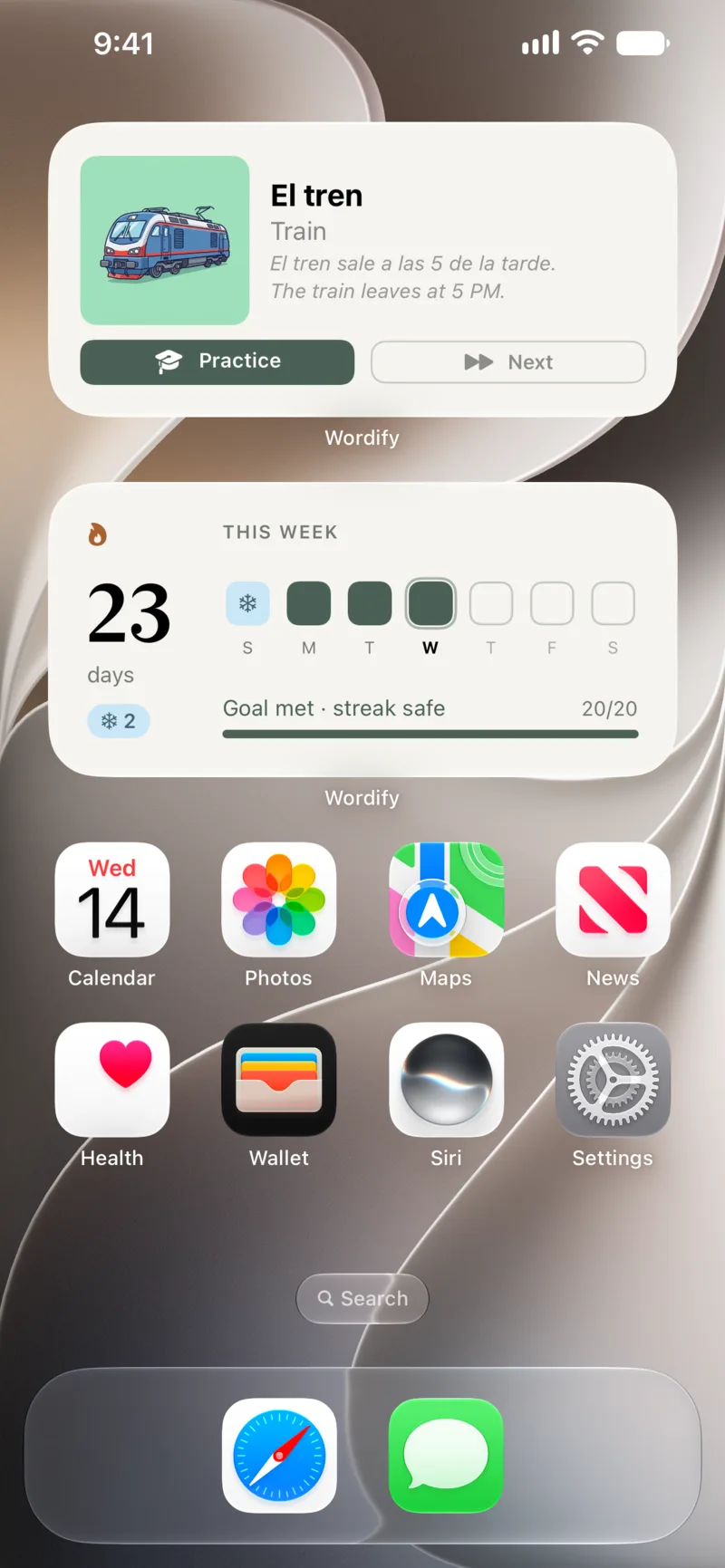
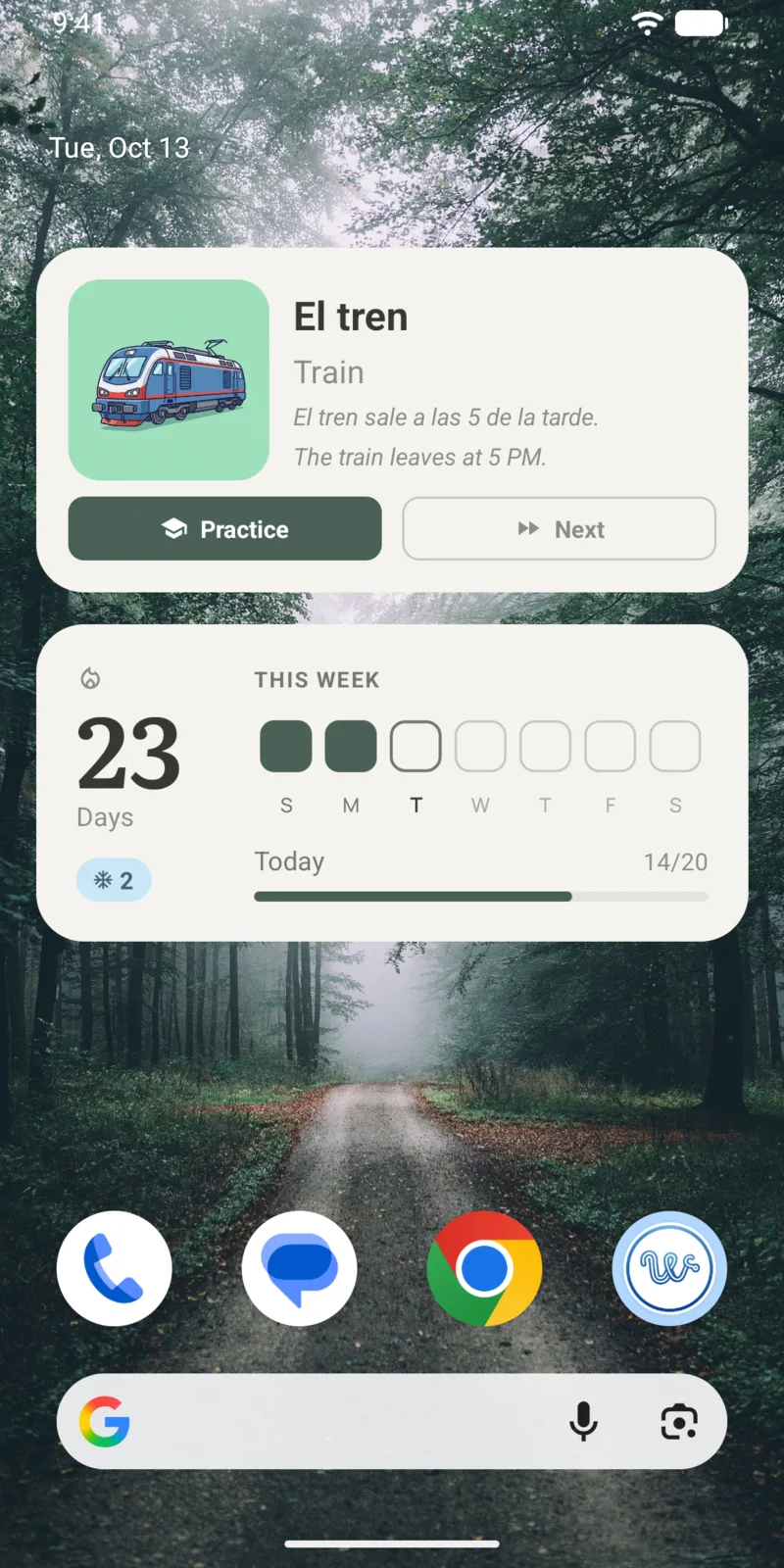
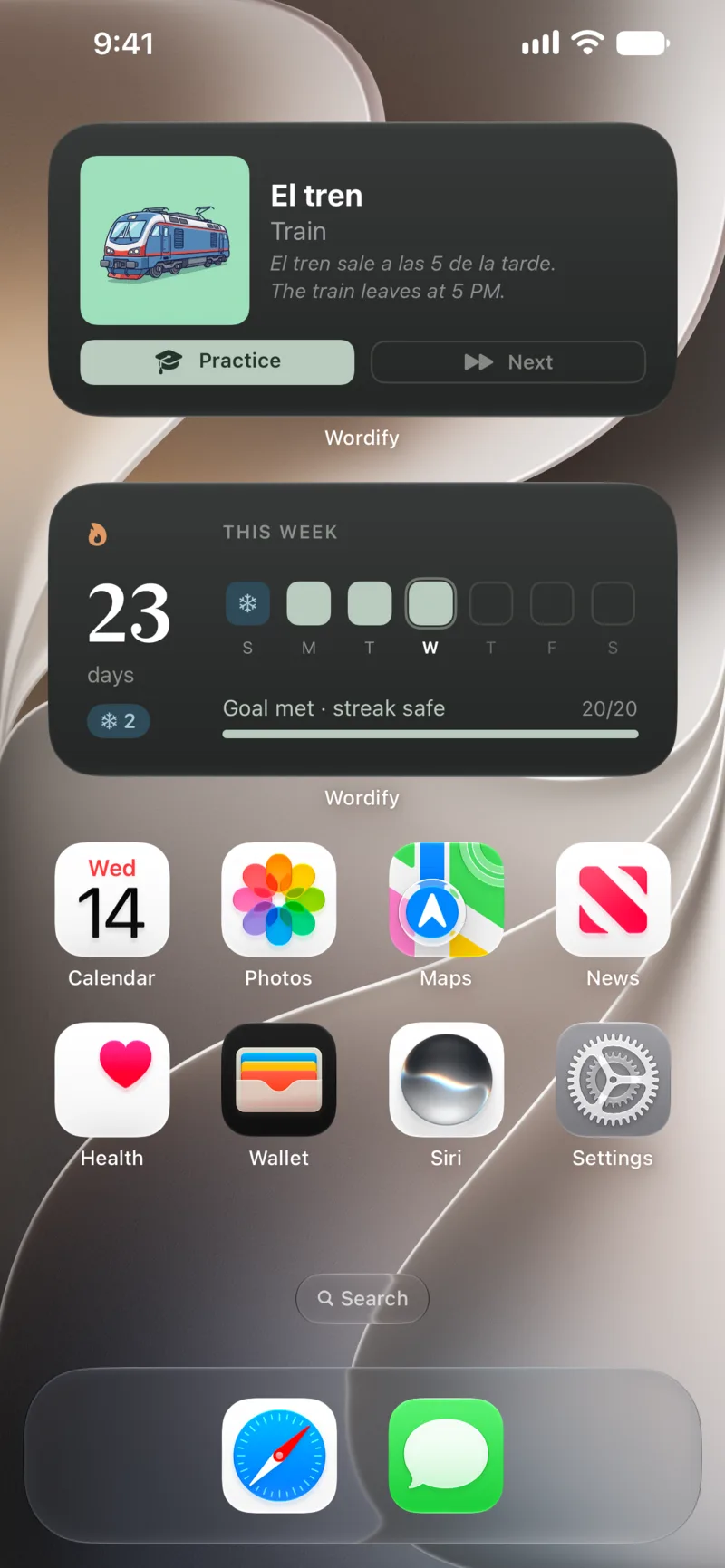
Das Wort-Widget übernimmt den passiven Teil: Bei jedem Entsperren siehst du ein Wort, seine Übersetzung und wie es verwendet wird. Das Serien-Widget übernimmt den motivierenden Teil: Es zeigt die Tage, an denen du diese Woche geübt hast, und wie viele Wörter für heute noch fehlen.
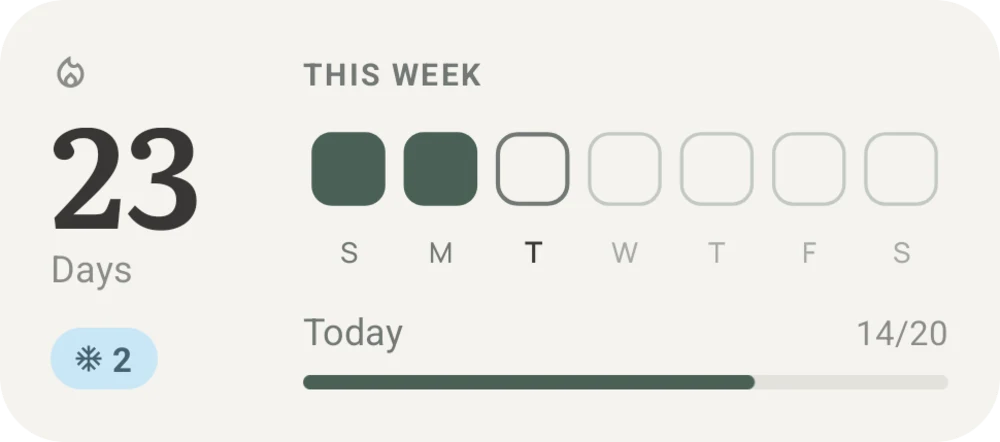
Warum beide? Weil man das Wort-Widget allein irgendwann nicht mehr wahrnimmt. Nach ein paar Wochen gleiten deine Augen darüber hinweg. Das Serien-Widget gibt dir einen kleinen, ehrlichen Anstoß, „Noch 6 Wörter, und deine Serie hält“, der aus einem Blick zehn Minuten Üben macht. Wenn du die ganze Geschichte dahinter willst: Ich habe über das neue Serien-Widget und das Tagesziel geschrieben.
Die Widgets hinzufügen
Auf dem iPhone: Halte eine leere Stelle des Homescreens gedrückt, tippe auf Bearbeiten und dann auf Widget hinzufügen. Suche nach Wordify, wähle das Wort-Widget, wische zur mittleren Größe und tippe auf Widget hinzufügen. Mach dasselbe mit dem Serien-Widget und lege es unter das erste.
Auf Android: Halte eine leere Stelle des Homescreens gedrückt und tippe auf Widgets. Suche Wordify, halte dann das Wort-Widget gedrückt und ziehe es auf deinen Homescreen. Mach dasselbe mit dem Serien-Widget.
Die vollständige Anleitung, auch für den Fall, dass ein Widget sich nicht mehr aktualisiert, steht in Vokabel-Widget auf dem Sperrbildschirm einrichten. Trotz des Titels behandelt sie auch den Homescreen auf beiden Plattformen.
Welche Größe wählen
Beide Widgets gibt es in mehr als einer Größe. So würde ich wählen:
- Mittel (empfohlen). Das Wort-Widget fasst das Wort, seine Übersetzung, einen Beispielsatz und die Buttons Üben und Weiter. Das Serien-Widget fasst deine Serie, die ganze Woche und das heutige Ziel. Auf diese Größe ist das Design ausgelegt.
- Klein. Gut, wenn dein Homescreen voll ist. Das kleine Wort-Widget zeigt das Bild, das Wort und die Übersetzung; das kleine Serien-Widget zeigt deine Serie und die Woche. Zwei kleine Widgets passen nebeneinander auf den Platz eines mittleren.
- Großes Wort-Widget. Ergänzt ein größeres Bild. Schön auf einem iPad oder einem ruhigen Homescreen, nimmt aber gleich eine halbe Seite ein.
Wenn der Platz knapp ist
Das kleine Wort- und das kleine Serien-Widget nebeneinander auf Android, auf dem Platz eines mittleren Widgets.
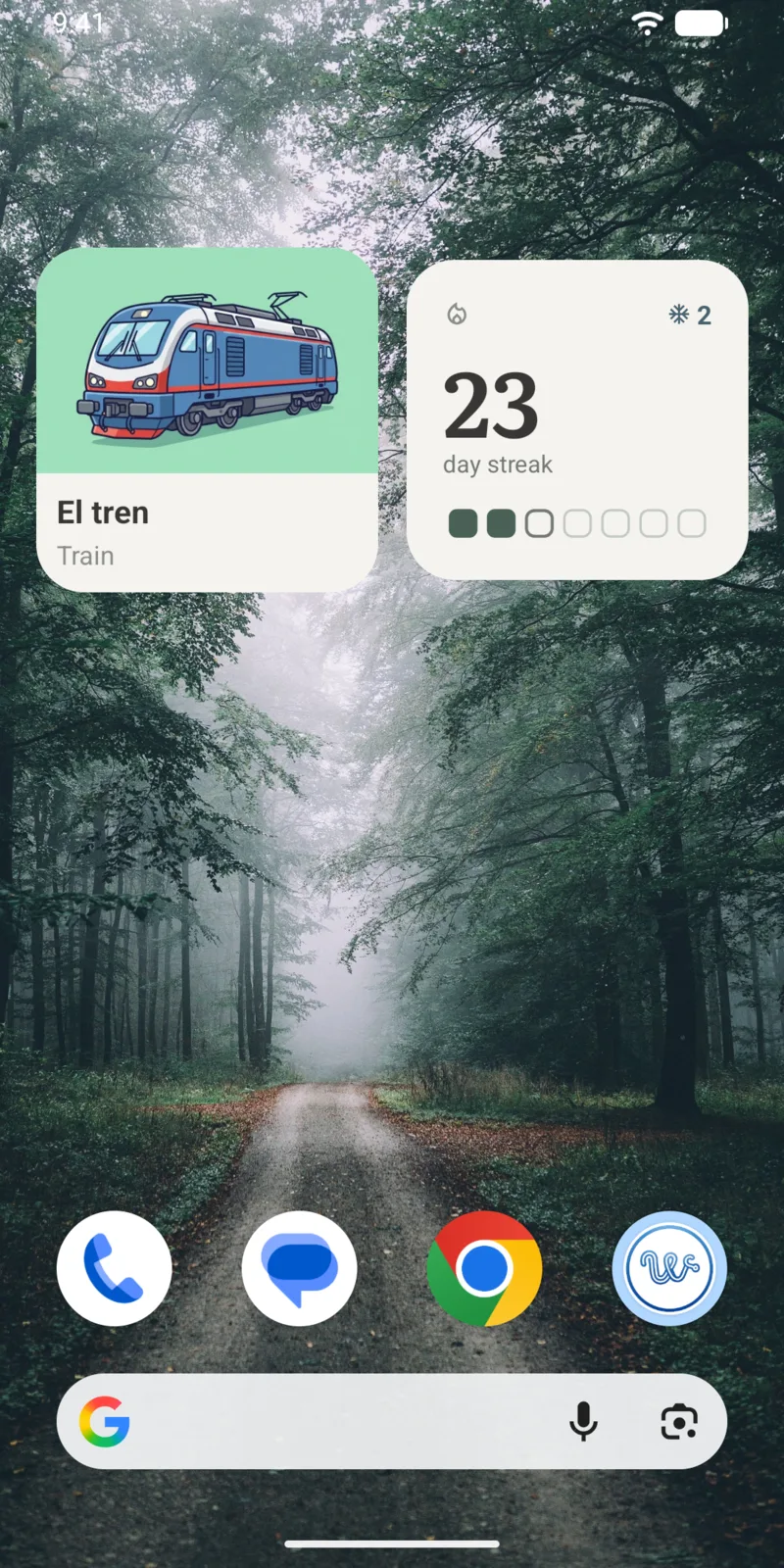
Auf Android lässt sich das Serien-Widget in die Breite ziehen, und es passt sich der Breite an, die du ihm gibst. Auf dem iPhone sind die Größen vom System vorgegeben.
Über den Homescreen hinaus
Der Homescreen ist der beste Ort für Vokabeln, aber nicht der einzige.
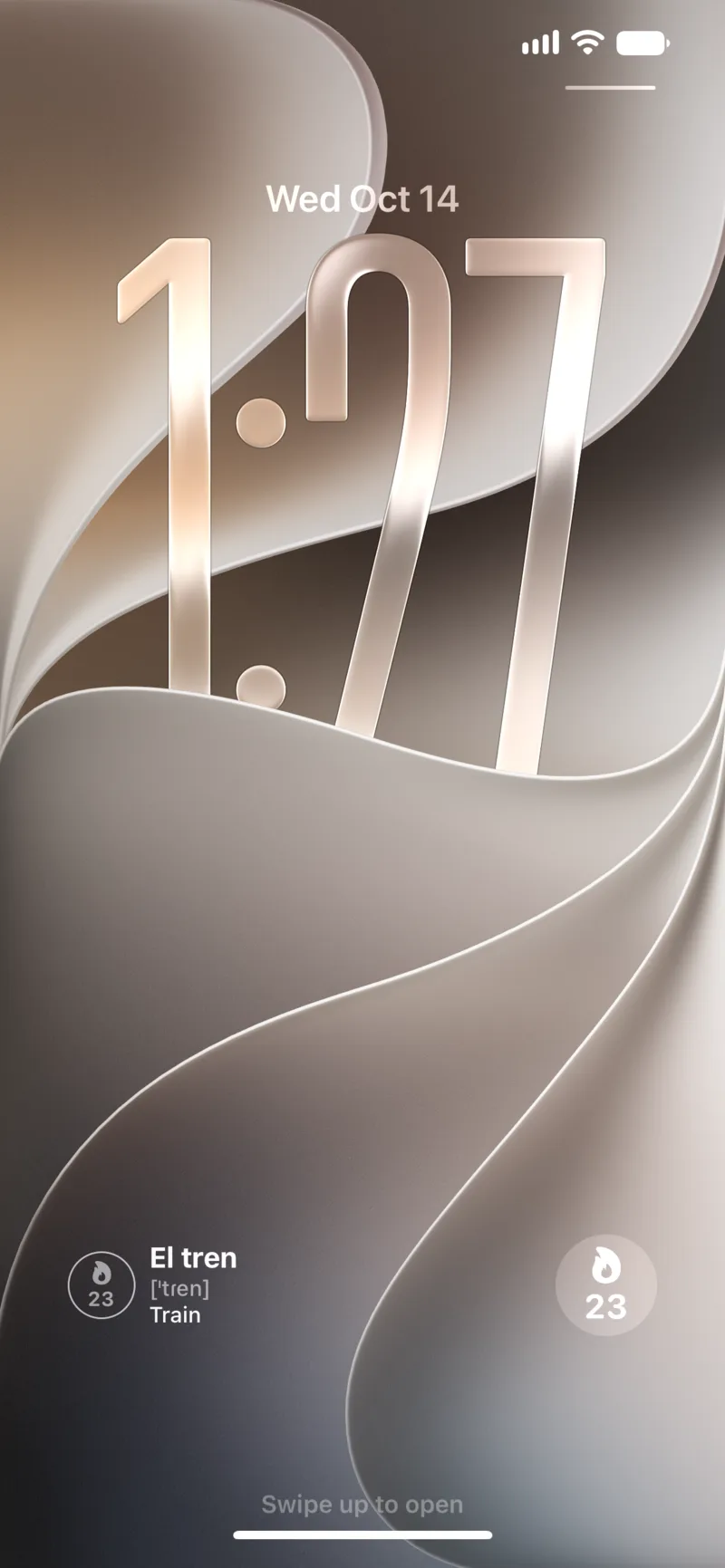
Der iPhone-Sperrbildschirm. Seit iOS 16 kannst du Widgets unter der Uhr hinzufügen. Wordify hat dafür ein Wort-Widget und einen kleinen Kreis mit deiner Serie, sodass du ein Wort siehst, bevor du überhaupt entsperrst. Die Sperrbildschirm-Anleitung hat die genauen Schritte, und Sperrbildschirm-Widgets, die dir wirklich etwas beibringen vergleicht die Apps, die das können.
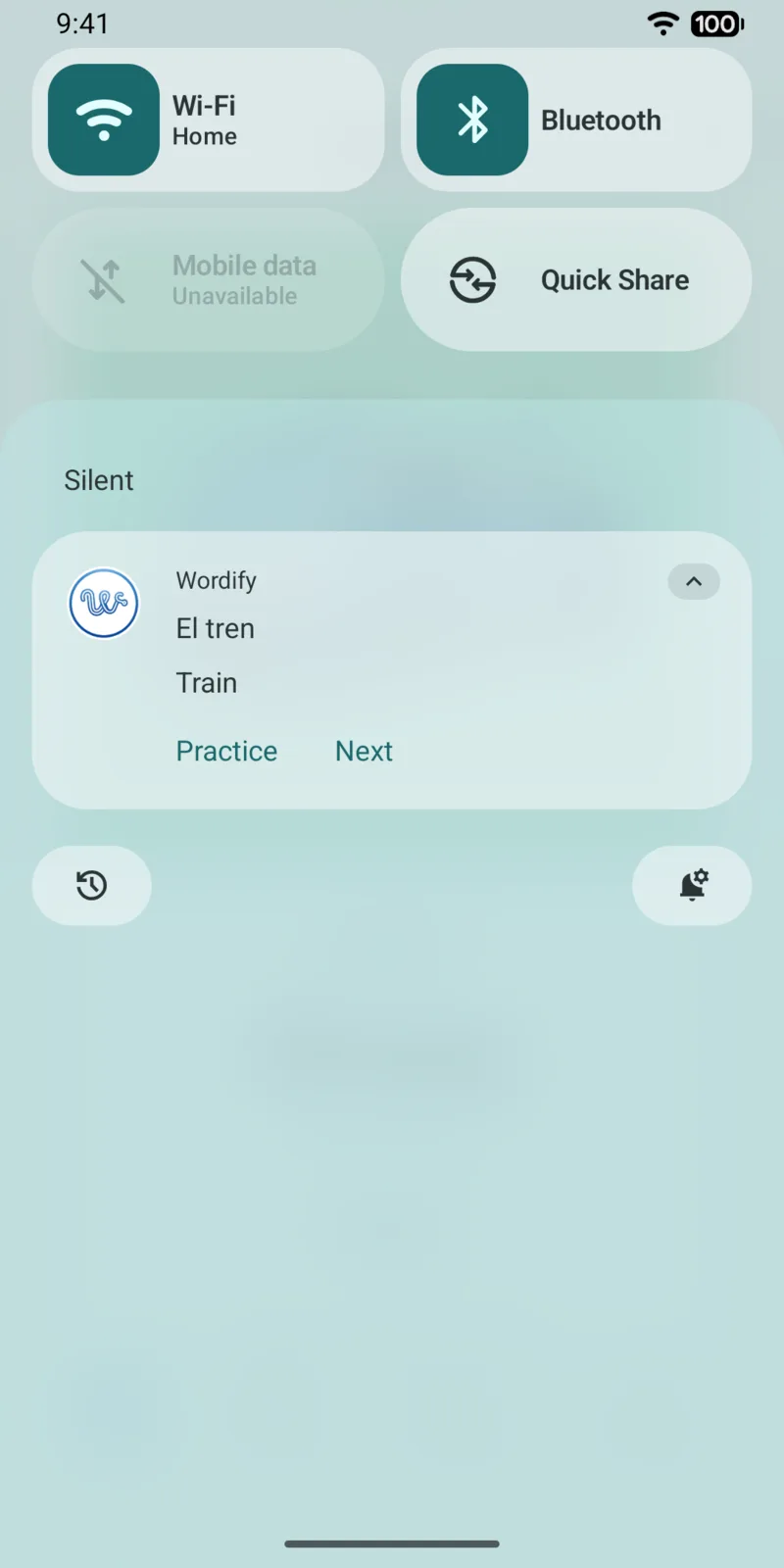
Die Android-Benachrichtigungsleiste. Androids Sperrbildschirm-Widgets kommen gerade erst zurück, deshalb bietet Wordify auch den Ambient Word Feed: eine stille, dauerhafte Benachrichtigung mit deinem aktuellen Wort und den Buttons Üben und Weiter. Du siehst sie jedes Mal, wenn du die Leiste herunterziehst.
Die zweiten Flächen
Ein Wort und deine Serie auf dem iPhone-Sperrbildschirm; eine stille Wort-Benachrichtigung auf Android.
Wie oft das Wort wechselt
In der kostenlosen Version wechselt das Wort jede Stunde. Mit Premium wählst du das Intervall: bis zu alle 5 Minuten auf Android oder alle 15 Minuten auf dem iPhone, wo das System begrenzt, wie oft Widgets sich aktualisieren dürfen. Du kannst auch jederzeit auf dem Widget auf Weiter tippen, wenn du ein neues Wort willst.
Welche Wörter erscheinen, ist nicht zufällig. Das Widget nimmt die Wörter, die du gerade lernst (gespeicherte Sammlungen und selbst hinzugefügte Wörter), und lässt die weg, die du schon gelernt hast.
Kurz beantwortet
Kann ein Homescreen-Widget wirklich beim Wörterlernen helfen?
Ja, wenn es Wörter zeigt, die du gerade lernst, und sie oft wechselt. Jedes Entsperren wird zu einer kurzen Wiederholung, die dich nichts kostet: Du siehst das Wort, versuchst dich zu erinnern und machst weiter. Es ersetzt das Üben nicht, fügt aber Dutzende kurzer Kontakte am Tag hinzu, die du nie absichtlich einplanen würdest.
Welche Widget-Größe ist am besten zum Vokabellernen?
Mittel. Auf iPhone und Android passen darauf das Wort, seine Übersetzung, ein Beispielsatz und ein Üben-Button, während die kleine Größe nur Wort und Übersetzung fasst. Eine gute Kombination ist ein mittleres Wort-Widget mit einem mittleren Serien-Widget darunter.
Wie oft sollte ein Vokabel-Widget das Wort wechseln?
Oft genug, dass du mehrere Wörter am Tag siehst, nicht eines. Das Widget von Wordify wechselt in der kostenlosen Version jede Stunde, und mit Premium bis zu alle 5 Minuten auf Android oder alle 15 Minuten auf dem iPhone.
Siehe auch:
App ausprobieren
Vokabeln, die zu dir kommen
Über Homescreen-Widgets, Sperrbildschirm-Widgets und Benachrichtigungen. 7 Tage kostenlos testen. Kein Konto nötig.