
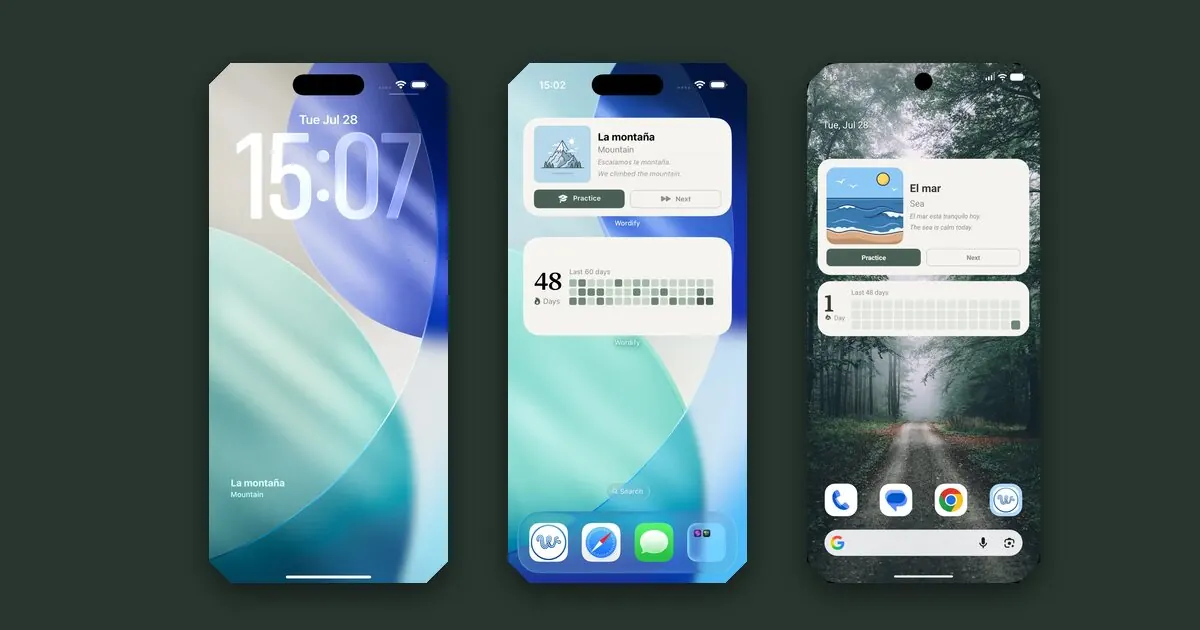
Miras el teléfono decenas de veces al día. Casi cada uno de esos vistazos te da la hora y el porcentaje de batería, y después vuelves a dejar el teléfono.
Un widget es la forma de convertir algunos de esos vistazos en vocabulario. No es una sesión de estudio: es una palabra colocada donde tus ojos ya se posan, con la frecuencia suficiente para que empiece a quedarse. Esta es la versión práctica de esa idea: los toques exactos en las dos plataformas, qué te da cada tamaño de widget y las dos o tres cosas que suelen fallar.
Lo que consigues
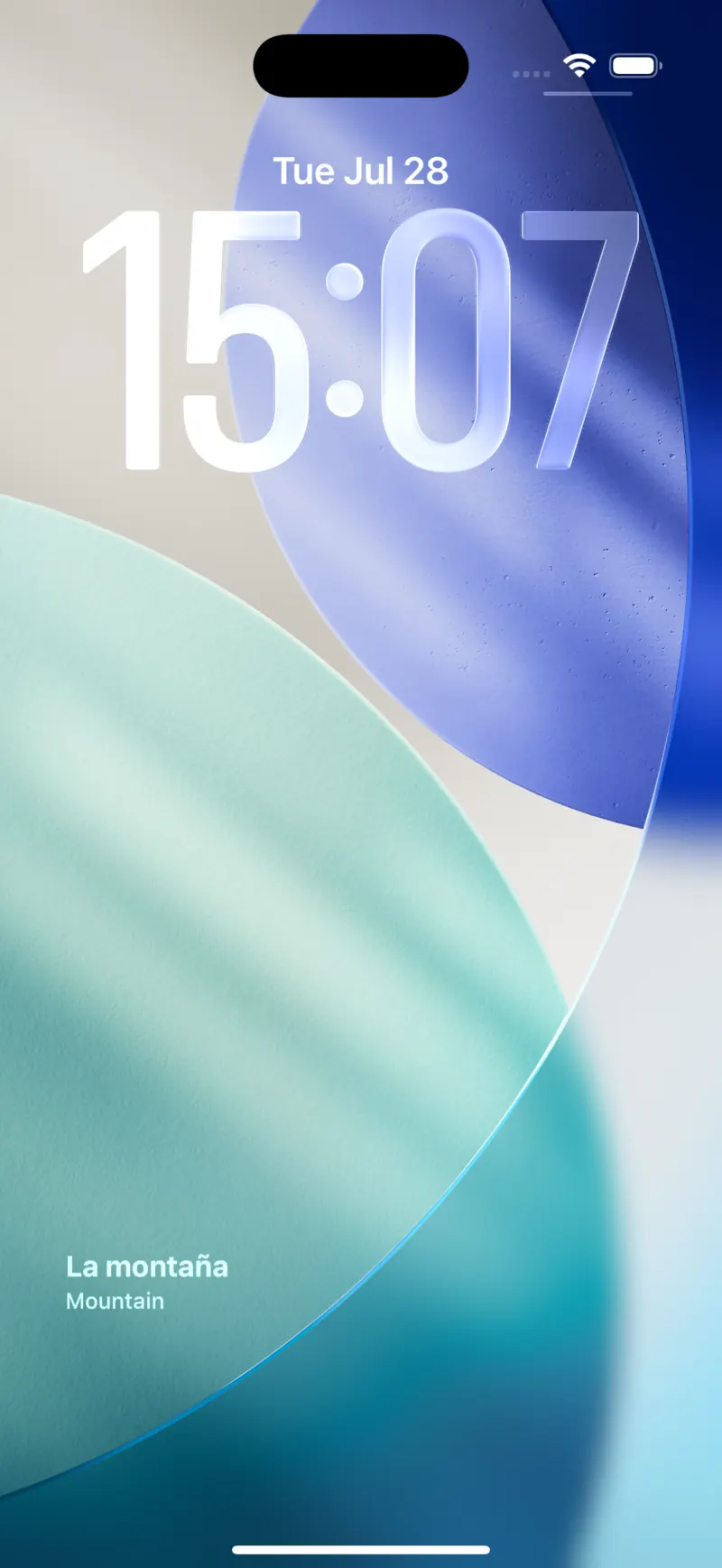
Una palabra bajo el reloj en el iPhone, una tarjeta en cualquiera de las dos pantallas de inicio. La misma idea en tres sitios.
iPhone: el widget de la pantalla de bloqueo
Los widgets de la pantalla de bloqueo necesitan iOS 16 o posterior. El detalle que se le escapa a mucha gente: el teléfono tiene que estar desbloqueado para que te deje editar la pantalla de bloqueo, así que desbloquéalo primero y quédate en la pantalla de bloqueo en lugar de pasar a la pantalla de inicio.
- Mantén pulsado cualquier punto de la pantalla de bloqueo hasta que el fondo se encoja y aparezca un botón Personalizar en la parte inferior.
- Toca Personalizar y después toca Pantalla bloqueada (la vista previa de la izquierda).
- Toca el área rectangular de widgets justo debajo del reloj. Se despliega el selector de widgets.
- Desplázate hasta Wordify en la lista de apps y tócalo; después toca el widget para colocarlo en la fila.
- Desliza hacia abajo para cerrar la lista de widgets y toca OK arriba a la derecha.
Eso es todo. El widget muestra tu palabra actual con su traducción y cambia por sí solo a lo largo del día: no hace falta abrir la app para refrescarlo.
Dos cosas que conviene saber. La fila bajo el reloj admite un número limitado de widgets pequeños, así que si parece llena, quita algo primero tocando el área de widgets y pulsando el botón con el signo menos. Y si tienes varias pantallas de bloqueo configuradas (iOS te deja guardar unas cuantas y alternar entre ellas), el widget solo aparece en la que has editado.
iPhone: el widget de la pantalla de inicio
La pantalla de inicio tiene mucho más espacio, así que es ahí donde viven los formatos grandes.
- Mantén pulsada una zona vacía de la pantalla de inicio hasta que los iconos empiecen a temblar.
- Toca el botón + de la esquina superior izquierda.
- Busca Wordify.
- Desliza entre los tamaños y toca Añadir widget en el que quieras.
- Arrástralo adonde quieras y toca OK.
Elige un tamaño
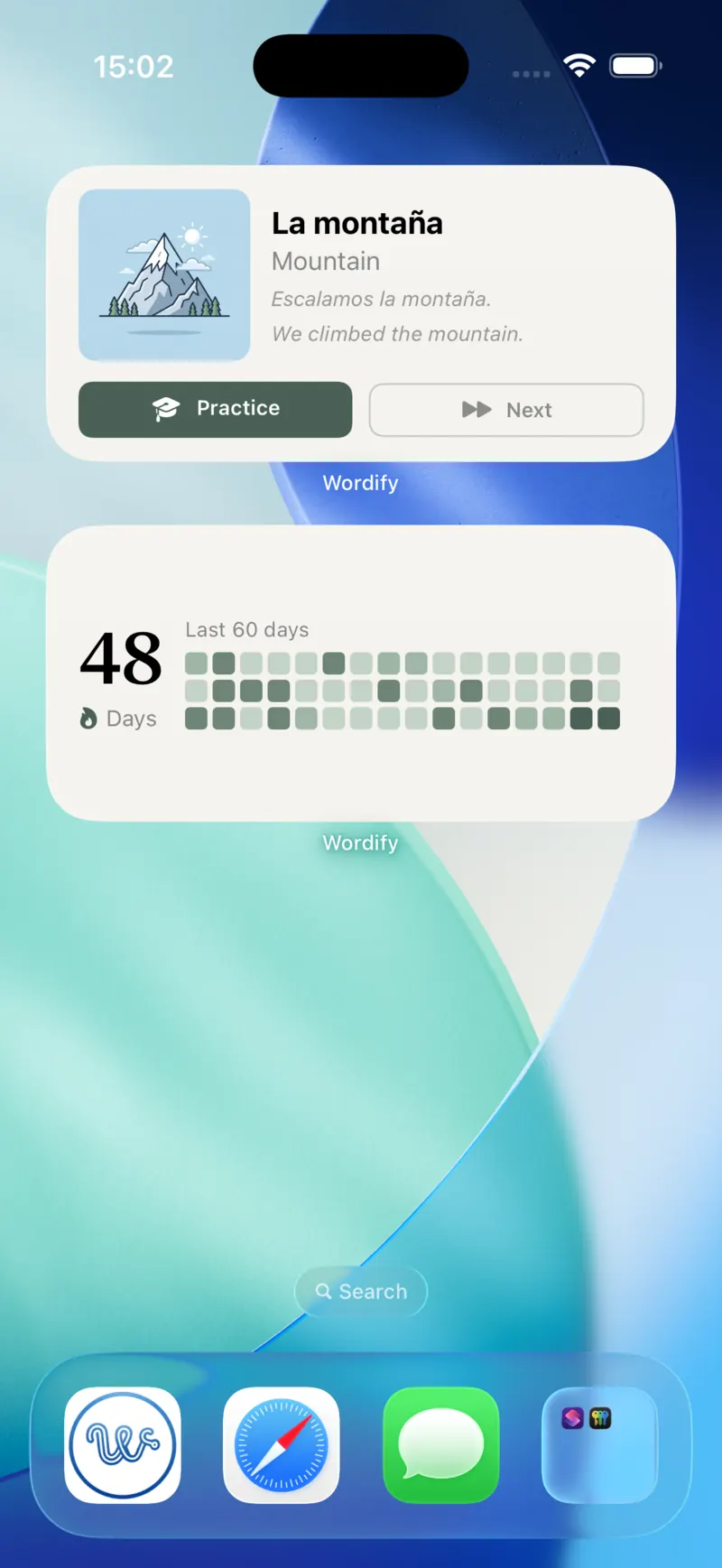
En el pequeño caben la palabra y la traducción. El mediano añade la imagen y los botones.
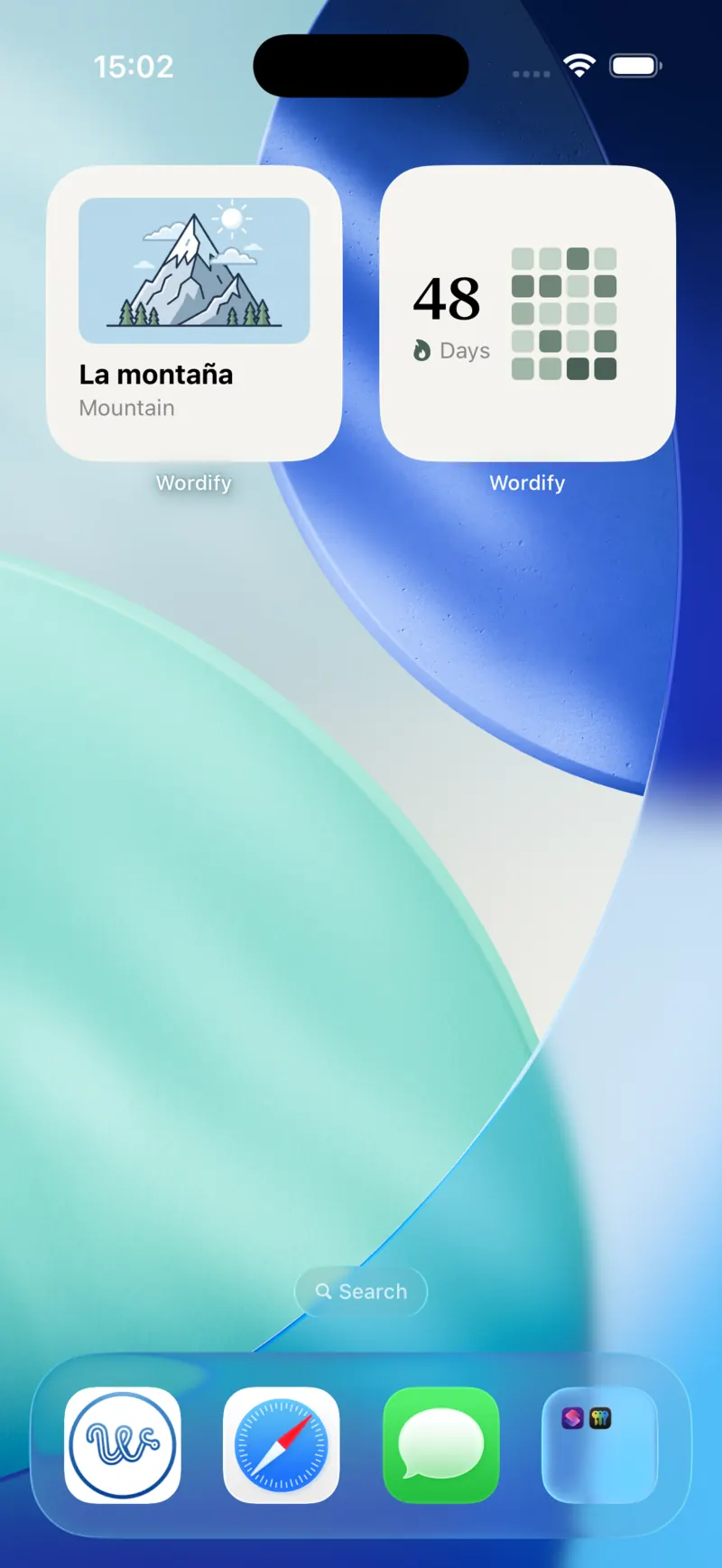
En iOS 17 y posteriores los botones del widget son interactivos: Practicar abre una sesión de práctica con la traducción oculta y Siguiente pasa a otra palabra sin salir de la pantalla de inicio.
Android: el widget de la pantalla de inicio
- Mantén pulsada una zona vacía de la pantalla de inicio.
- Toca Widgets en la bandeja que aparece abajo.
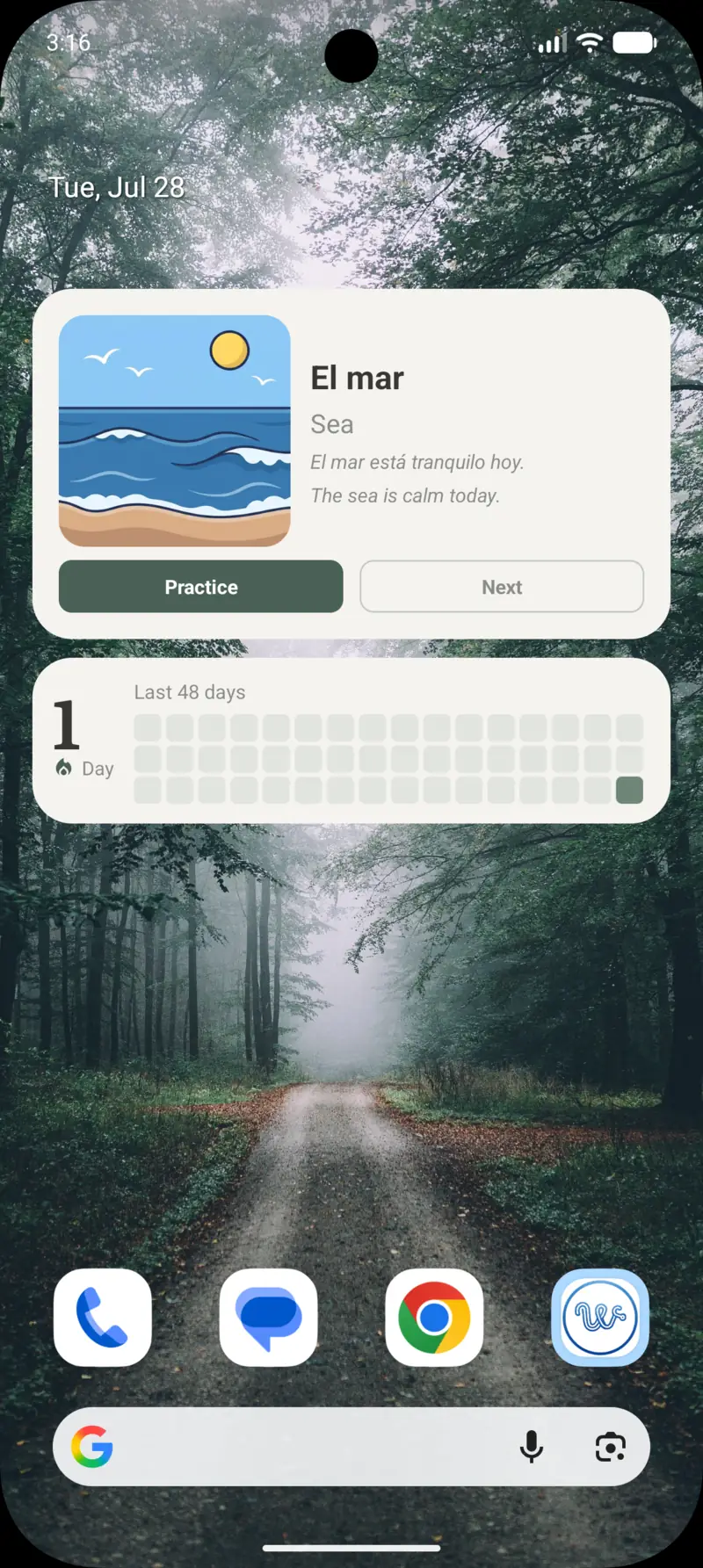
- Desplázate hasta Wordify. Verás una vista previa de cada widget; en Android 15 y posteriores la vista previa se genera con tus propias palabras, así que lo que ves es lo que tendrás.
- Mantén pulsado el widget que quieras y arrástralo a la pantalla, o simplemente tócalo en los launchers más recientes.
- Mientras sigue seleccionado, arrastra los tiradores para cambiar su tamaño.
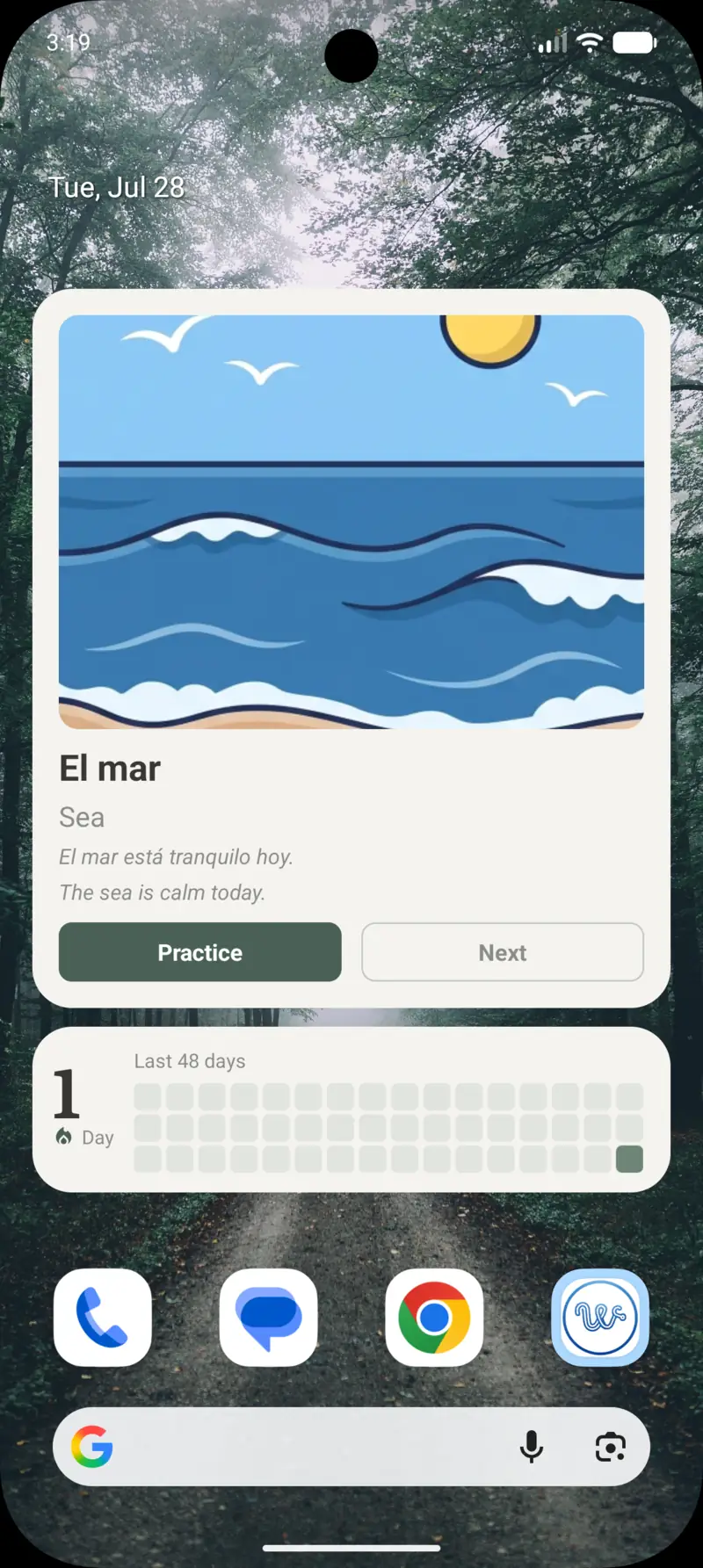
El widget de palabra viene en tres tamaños, y cambiar el tamaño cambia de verdad lo que ves en lugar de solo escalarlo: la versión compacta se limita a la palabra y su traducción, y las más altas añaden la ilustración y la frase de ejemplo.
Los launchers se diferencian aquí más de lo que deberían. One UI de Samsung pone los widgets detrás de una pulsación larga y después Widgets, el launcher de Pixel igual, pero algunos launchers de terceros esconden la bandeja de widgets en su propio menú de ajustes. Si Widgets no aparece en el menú de la pulsación larga, búscalo en los ajustes de tu launcher.
Android: ¿y la pantalla de bloqueo?
La respuesta honesta: los teléfonos Android no permiten que las apps de terceros pongan widgets en la pantalla de bloqueo. Esa capacidad va y viene entre versiones y nunca ha estado disponible de forma general para las apps en teléfonos, así que ninguna app de vocabulario puede ofrecerla, digan lo que digan las capturas de su ficha en la tienda.
Lo que sí funciona es el panel de notificaciones. Wordify mantiene tu palabra actual en una notificación persistente, y como las notificaciones aparecen en la pantalla de bloqueo, el efecto es casi el mismo: coges el teléfono y la palabra está ahí antes de que hayas desbloqueado nada. Está disponible en la versión gratuita, y en Android puedes marcar una palabra como aprendida directamente desde la notificación.
Si prefieres no tenerla en el panel, desactivarla es un interruptor en Ajustes, pero es la superficie más eficaz de Android con diferencia, así que pruébala una semana antes de decidir.
¿Cada cuánto cambia la palabra?
Más a menudo que una "palabra del día", si quieres.
Las palabras rotan según un intervalo, no una vez cada 24 horas. En la versión gratuita el intervalo más corto es una hora. Con Premium puedes bajar a cinco minutos en Android, o a quince en el widget de iOS; iOS decide exactamente cuándo se refresca un widget, así que toma esa cifra como un mínimo y no como una promesa.
Aquí no hay un ajuste incorrecto. Un intervalo largo significa que cada palabra recibe más atención; uno corto, que pasan más palabras. Una hora es un buen punto de partida.
Si lo que buscas es la clásica fórmula de una palabra al día, escribí una guía más corta sobre cómo poner una palabra del día en la pantalla de bloqueo.
Si el widget deja de actualizarse
Tres causas, en el orden en que suelen resultar ciertas.
Optimización de batería (Android). Si el sistema ha decidido que Wordify es una app en segundo plano que puede congelar, el widget deja de rotar sin avisar. Abre los ajustes del sistema, busca Wordify en Aplicaciones y pon el uso de batería en "sin restricciones".
El intervalo de rotación es más largo de lo que crees. Un widget que parece atascado a las cuatro de la tarde puede estar simplemente en un intervalo de tres horas. Comprueba el intervalo en Ajustes antes de dar por hecho que algo está roto.
iOS está racionando las actualizaciones. iOS da a cada widget un presupuesto diario de actualizaciones en segundo plano y lo gasta en función de cuánto miras realmente el widget. Un widget en una pantalla que apenas abres se refresca menos. Entrar en la app desde el widget de vez en cuando basta para que no pierda prioridad.
El otro widget: tu racha
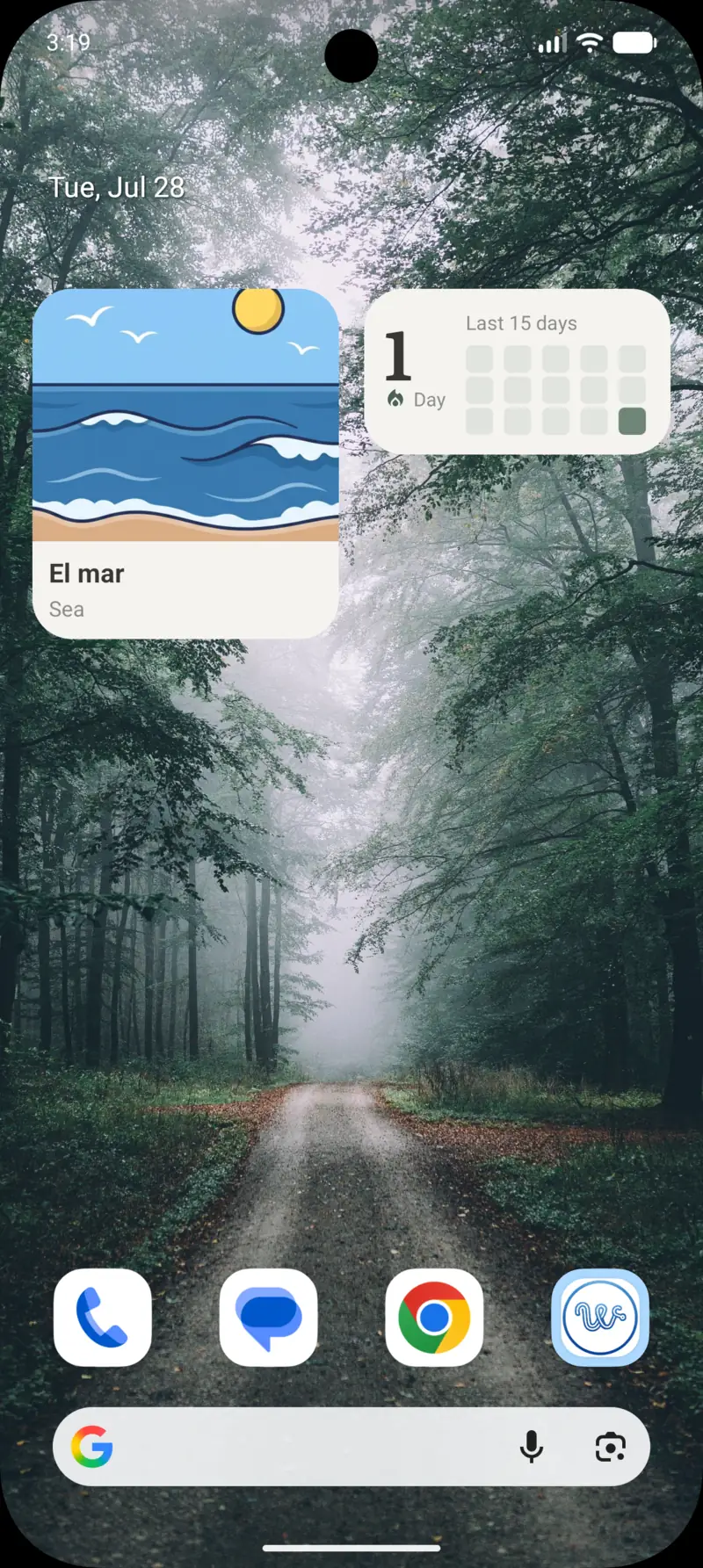
Junto al widget de palabra hay un segundo tipo: un widget de racha con un mapa de calor de tu práctica reciente. Se añade exactamente igual: selector de widgets, elegir el tamaño, soltarlo en la pantalla.
Merece un hueco junto al widget de palabra por una razón. El widget de palabra te muestra vocabulario; el widget de racha te muestra si el hábito es real. Ensánchalo y muestra más días de historial en lugar de cuadrados más grandes, una pequeña decisión de diseño sobre la que escribí aparte.
Dos minutos, y después nada
La gracia de todo esto es que es el último esfuerzo que te pide. Una vez que el widget está en la pantalla, el aprendizaje ocurre en vistazos que ibas a dar de todas formas: sin sesión que empezar, sin racha que te insista en abrir una app.
Configúralo y olvida que está ahí. En unas semanas reconocerás palabras que no recuerdas haber estudiado.
Ver también:
- Cómo poner una palabra del día en la pantalla de bloqueo: la versión rápida para iPhone y Android, y por qué una palabra que rota gana a una palabra al día.
- Widgets de pantalla de bloqueo que de verdad enseñan algo: una comparativa honesta de las apps de aprendizaje con widgets que merecen la pena.
- Las 10 mejores alternativas a Duolingo en 2026: si todavía estás eligiendo app antes de configurar nada de esto.
- Cómo funciona realmente la repetición espaciada: lo que decide qué palabra te muestra el widget a continuación.
- Aprende vocabulario haciendo fotos: llena el widget con palabras de tu propia cocina, tu escritorio y tu calle.
- El widget de la pantalla de bloqueo, pero en tu escritorio: si te gusta el widget, mira cómo queda en un escritorio.
Prueba la app
Vocabulario que viene a ti
En widgets de pantalla de inicio, widgets de pantalla de bloqueo y notificaciones. 7 días de prueba gratis. Sin cuenta.