
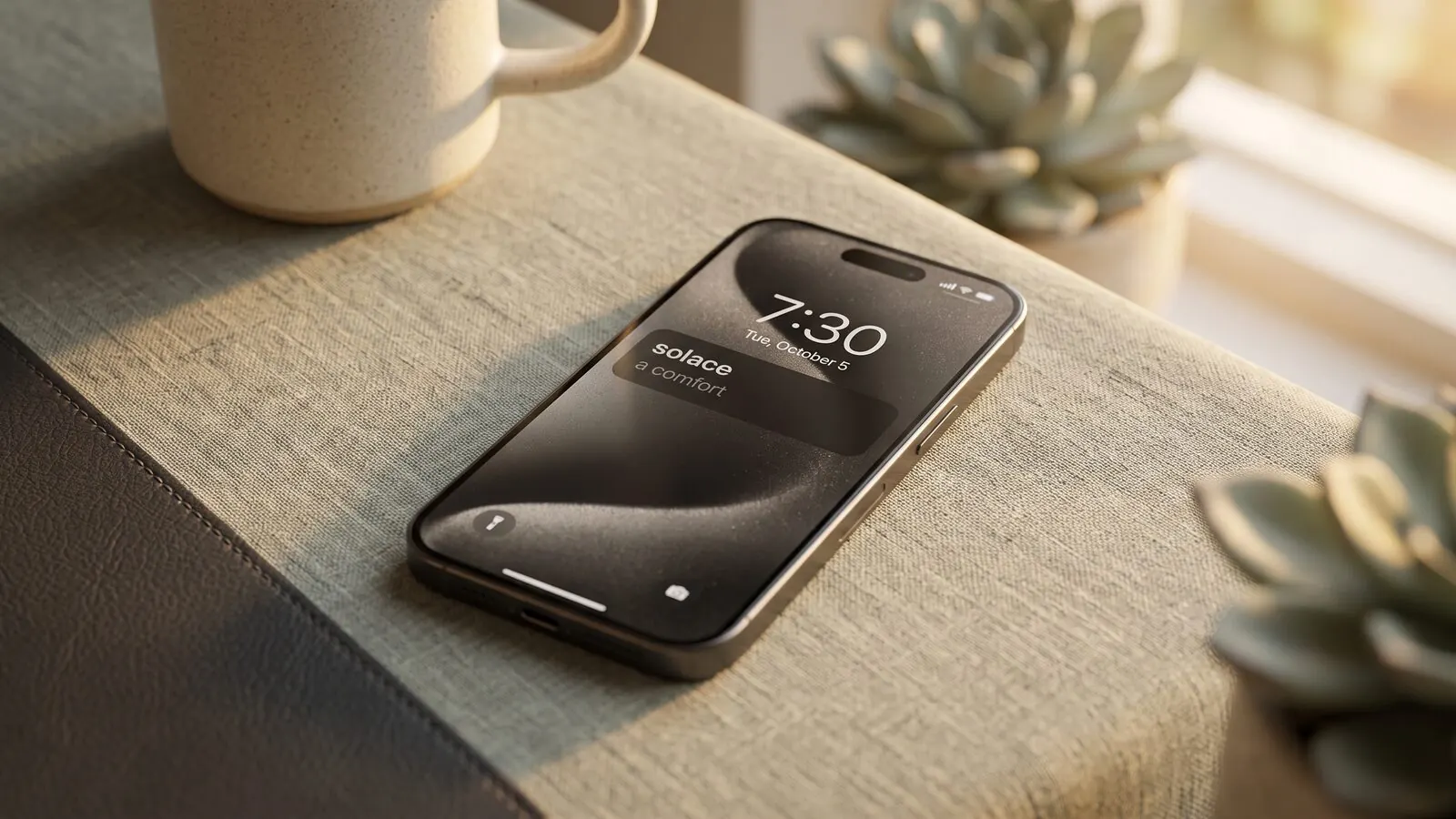
Una palabra del día es una de las ideas más antiguas del aprendizaje de idiomas, y la pantalla de bloqueo es el mejor sitio que ha tenido nunca. Miras esa pantalla decenas de veces al día de todas formas; si hay una palabra ahí, la aprendes sin proponértelo. Sin app que abrir, sin racha que mantener, sin fuerza de voluntad de por medio.
Aquí va cómo configurarla en iPhone, la situación real en Android y qué mirar al elegir la app que alimenta el widget.
iPhone: añade un widget de palabra a la pantalla de bloqueo
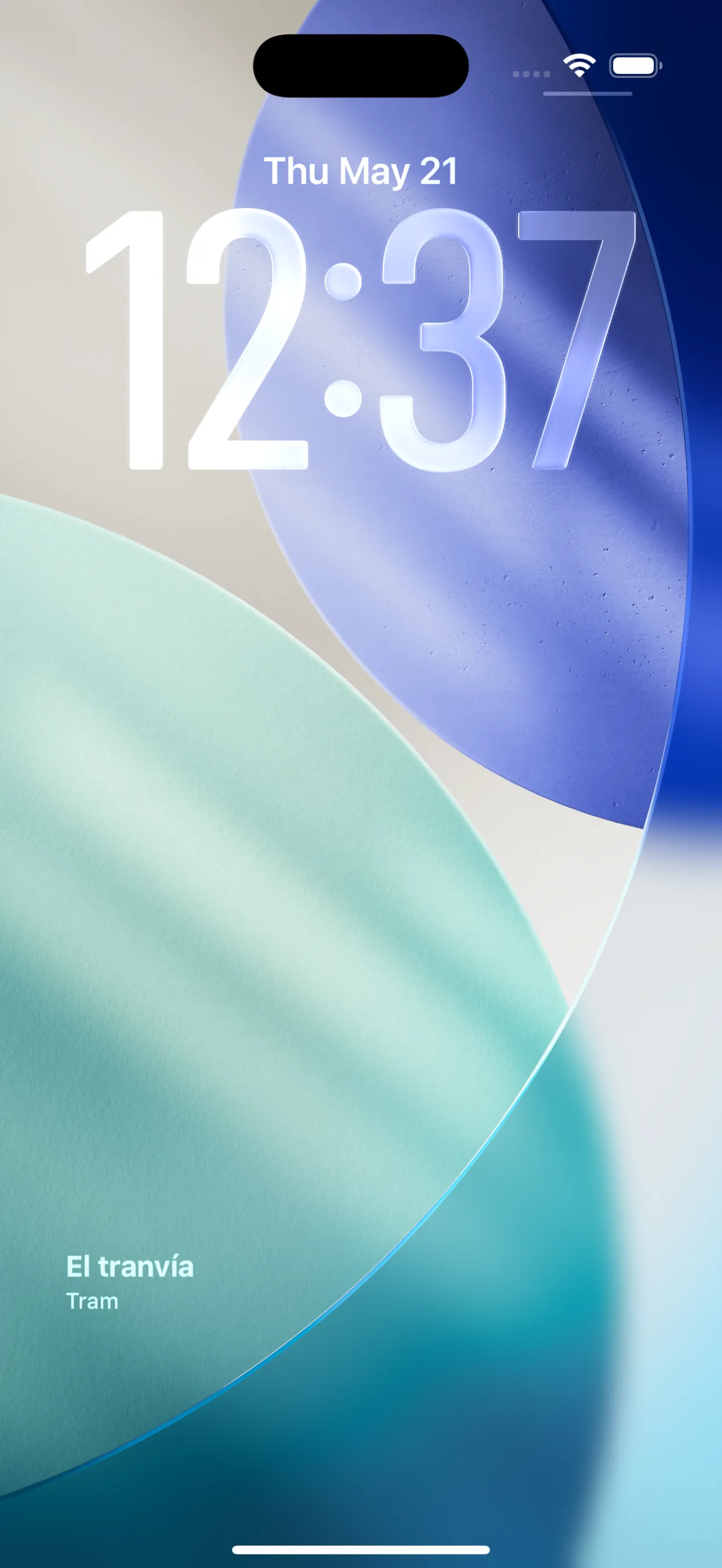
Necesitas iOS 16 o posterior y una app que incluya un widget de pantalla de bloqueo. Después:
- Mantén pulsada la pantalla de bloqueo (con el teléfono desbloqueado) hasta que aparezca la vista de personalización.
- Toca Personalizar y elige la vista previa Pantalla bloqueada.
- Toca el área de widgets, la fila bajo el reloj.
- Busca tu app de palabras en la lista y toca su widget. Con Wordify es el widget rectangular que muestra la palabra y su traducción.
- Desliza hacia abajo para cerrar la lista de widgets y toca OK en la esquina superior.
Eso es todo. La palabra vive ahora bajo tu reloj y se actualiza sola.
Si quieres lo mismo en un formato más grande, añade también la versión de la pantalla de inicio: mantén pulsado cualquier hueco vacío de la pantalla de inicio, toca Editar y después Añadir widget, y elige el tamaño que quieras. Todos los tamaños y los problemas habituales los cubro en la guía completa del widget de vocabulario.
Android: los widgets de pantalla de bloqueo por fin vuelven
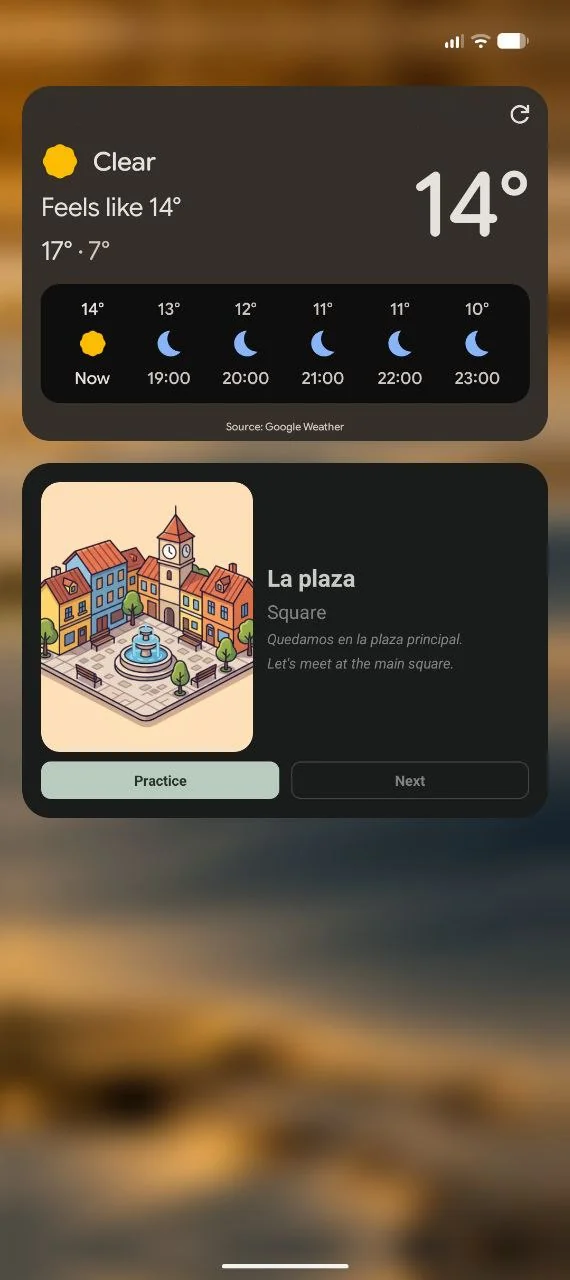
Durante una década la respuesta honesta aquí era no: Android eliminó los widgets generales de la pantalla de bloqueo en Android 5. Eso está cambiando. Android 17 recupera los widgets de pantalla de bloqueo, de momento en beta en los teléfonos Pixel con el launcher de Pixel, y el widget de Wordify ya funciona ahí: lo tengo ahora mismo en un Pixel con Android 17, con palabra, traducción y frase de ejemplo debajo del tiempo en la pantalla de bloqueo. Una vez que los widgets de pantalla de bloqueo estén activados en tu dispositivo, lo añades desde el mismo selector de widgets que uno de la pantalla de inicio.
La mayoría de los teléfonos Android de 2026 todavía no tienen widgets de pantalla de bloqueo, así que para el resto sigue existiendo la alternativa, y es mejor de lo que suena: una notificación persistente silenciosa. Wordify muestra tu palabra actual y su traducción como una notificación discreta, sin sonido ni vibración, que aparece tanto en el panel de notificaciones como en la pantalla de bloqueo en cualquier versión de Android. Se actualiza automáticamente a medida que rotan las palabras, y puedes marcar una palabra como aprendida directamente desde la notificación sin desbloquear el teléfono.
Para la pantalla de inicio, los widgets de Android funcionan en todas partes: mantén pulsado un hueco vacío, toca Widgets, busca tu app de palabras y arrastra el widget adonde quieras. El texto exacto varía según el launcher (Samsung, Xiaomi y Pixel lo formulan cada uno de forma ligeramente distinta), pero el patrón de pulsación larga y después Widgets es universal.
¿Una palabra al día o las palabras que estás aprendiendo de verdad?
Esto es lo que conviene pensar antes de elegir una app. La fórmula clásica de la palabra del día, una palabra rimbombante del diccionario cada 24 horas, es divertida, pero tiene un fallo: las palabras son aleatorias. Petrichor y sesquipedalian dan para una curiosidad; no te sirven para mantener una conversación en inglés.
La mejora es un widget que muestra las palabras que estás aprendiendo, en el idioma que estás aprendiendo, y las va rotando a lo largo del día. Eso cambia las cuentas por completo: en lugar de 365 palabras aleatorias al año, consigues exposición repetida a tu propia lista de estudio, que es exactamente la repetición que el vocabulario necesita para quedarse. En Wordify el widget toma las palabras que estás aprendiendo y rota con el intervalo que elijas: cada hora o más despacio en la versión gratuita, y con Premium hasta cada 5 minutos en Android o cada 15 minutos en iPhone. Muestra la traducción, los tamaños grandes de la pantalla de inicio añaden una imagen (y en Android, una frase de ejemplo), y en iPhone un toque en Siguiente trae otra palabra sin abrir la app.
Elijas la app que elijas, busca tres cosas: que funcione sin conexión (un widget que necesita conexión acabará quedándose en blanco), que la velocidad de rotación sea ajustable y que la versión de pantalla de bloqueo exista de verdad, y no sea solo un widget de pantalla de inicio con "pantalla de bloqueo" en el marketing.
Dos minutos, y después todo suma
La configuración de arriba lleva unos dos minutos. A partir de ahí, las cuentas trabajan en silencio a tu favor: más de cincuenta vistazos al teléfono al día, cada uno un pequeño repaso, sin esfuerzo. Es lo más parecido a los ingresos pasivos que tiene el aprendizaje de vocabulario.
Respuestas rápidas
¿Puedo poner una palabra del día en la pantalla de bloqueo del iPhone?
Sí, en iOS 16 y posteriores. Instala una app con widget de pantalla de bloqueo, mantén pulsada la pantalla de bloqueo, toca Personalizar, selecciona el área de widgets bajo el reloj y añade el widget de palabra de la app. Todo el proceso lleva menos de dos minutos.
¿Puede Android mostrar una palabra del día en la pantalla de bloqueo?
A partir de Android 17, sí: los widgets de pantalla de bloqueo están volviendo, de momento en beta en los teléfonos Pixel, y el widget de Wordify ya funciona ahí. En todas las demás versiones de Android la respuesta práctica es una notificación persistente silenciosa, que muestra tu palabra actual en la pantalla de bloqueo y en el panel de notificaciones.
¿Cada cuánto cambia un widget de palabra del día?
Un widget clásico de palabra del día cambia una vez cada 24 horas. Los widgets pensados para aprender pueden rotar más rápido: el de Wordify cambia hasta cada 5 minutos en Android o cada 15 minutos en iPhone con Premium, y cada hora en la versión gratuita, porque ver una docena de palabras que estás estudiando de verdad gana a ver una palabra al azar.
Ver también:
Prueba la app
Vocabulario que viene a ti
En widgets de pantalla de inicio, widgets de pantalla de bloqueo y notificaciones. 7 días de prueba gratis. Sin cuenta.