
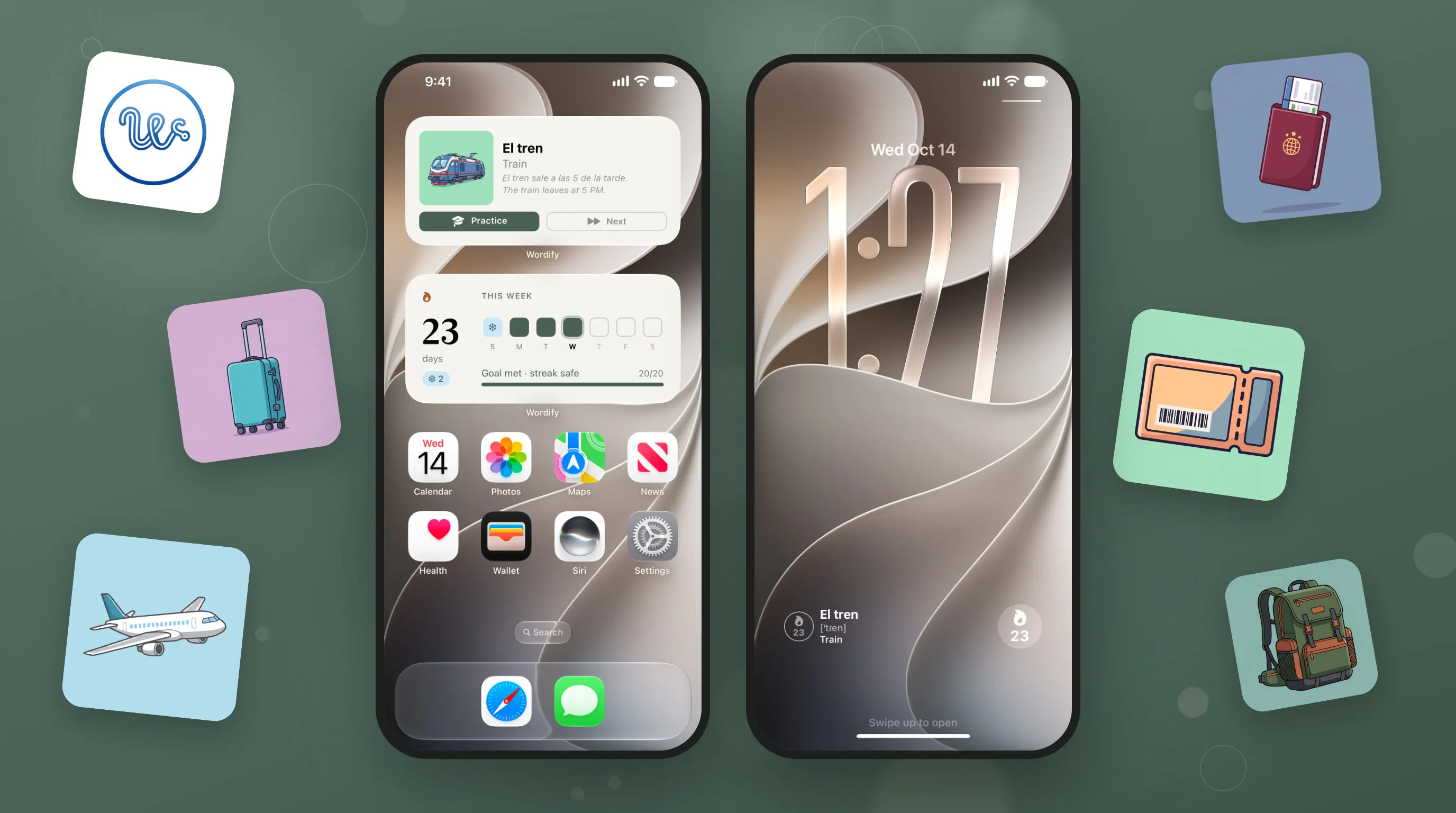
Desbloqueas el teléfono decenas de veces al día, y la mayoría de esos desbloqueos acaban en la misma pantalla: la de inicio. Es la pantalla que más ves, y para la mayoría de la gente muestra un reloj, el tiempo y una cuadrícula de iconos.
Esa misma pantalla puede enseñarte un idioma. No sustituyendo el estudio, sino convirtiendo cada vistazo en un repaso de dos segundos de una palabra que estás aprendiendo. Aquí va cómo configurarlo en iPhone y Android, y qué buscar en un widget de aprendizaje para que funcione de verdad.
Por qué la pantalla de inicio funciona para el vocabulario
El vocabulario es una cuestión de números. Necesitas encontrarte con una palabra muchas veces, repartidas a lo largo de varios días, antes de que se quede. La repetición espaciada programa esos encuentros por ti, pero sigue dependiendo de que abras una app en el momento adecuado.
Un widget le da la vuelta a eso. La palabra viene a ti, en la pantalla que ibas a mirar de todas formas. Cada vistazo es un pequeño ejercicio de memoria: ves "the train", piensas "el tren", sigues. Dos segundos, sin app, sin sesión. A lo largo del día eso suma decenas de exposiciones que nunca programarías a propósito.
Hay límites. Ver una palabra junto a su traducción es reconocerla, no recordarla, y recordar es lo que construye una memoria duradera. Así que un buen widget de aprendizaje hace dos trabajos: mantiene las palabras delante de ti y te lleva con un solo toque a la práctica real cuando tienes un minuto.
Qué necesita un buen widget de aprendizaje
La mayoría de los widgets de "palabra del día" muestran una palabra al azar cada 24 horas. Está bien como curiosidad, pero no es así como se aprende un idioma. Esto es lo que importa:
- Tus palabras, no palabras al azar. El widget debería mostrar palabras que estás estudiando de verdad: de las colecciones que elegiste o de las palabras que añadiste tú.
- Rotación frecuente. Una palabra al día es demasiado lento. Quieres ver varias palabras antes del mediodía.
- La traducción, la pronunciación y un ejemplo. Una palabra sola es difícil de usar. Una frase de ejemplo muestra cómo se usa en una frase real.
- Una vía hacia la práctica. Un botón que abra una sesión real, con la traducción oculta, para que demuestres que sabes la palabra.
- Una razón para volver. Una racha es poca cosa, pero ver tu semana de un vistazo es a menudo lo que te lleva a hacer diez minutos de práctica por la noche.
La configuración: un widget de palabra y un widget de racha
La configuración que uso yo, y para la que diseñé los widgets de Wordify, consiste en dos widgets medianos apilados en la primera página de la pantalla de inicio:
- El widget de palabra arriba: la palabra actual con su traducción y una frase de ejemplo, más los botones Practicar y Siguiente.
- El widget de racha debajo: tu racha, los días de esta semana y cuánto te falta para el meta de hoy.
Dos widgets, un vistazo
Una palabra que aprender arriba, tu semana debajo. La misma pareja en iPhone y Android.
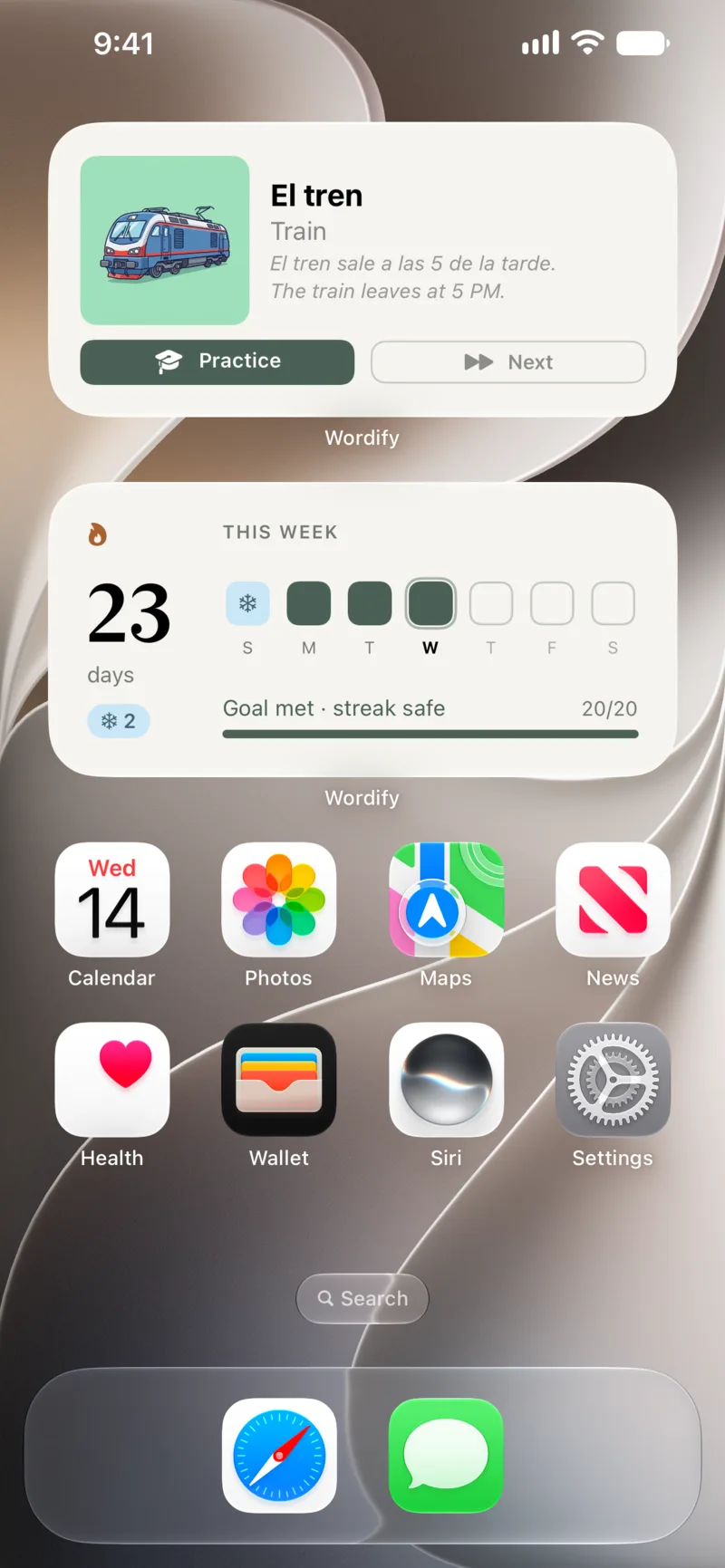
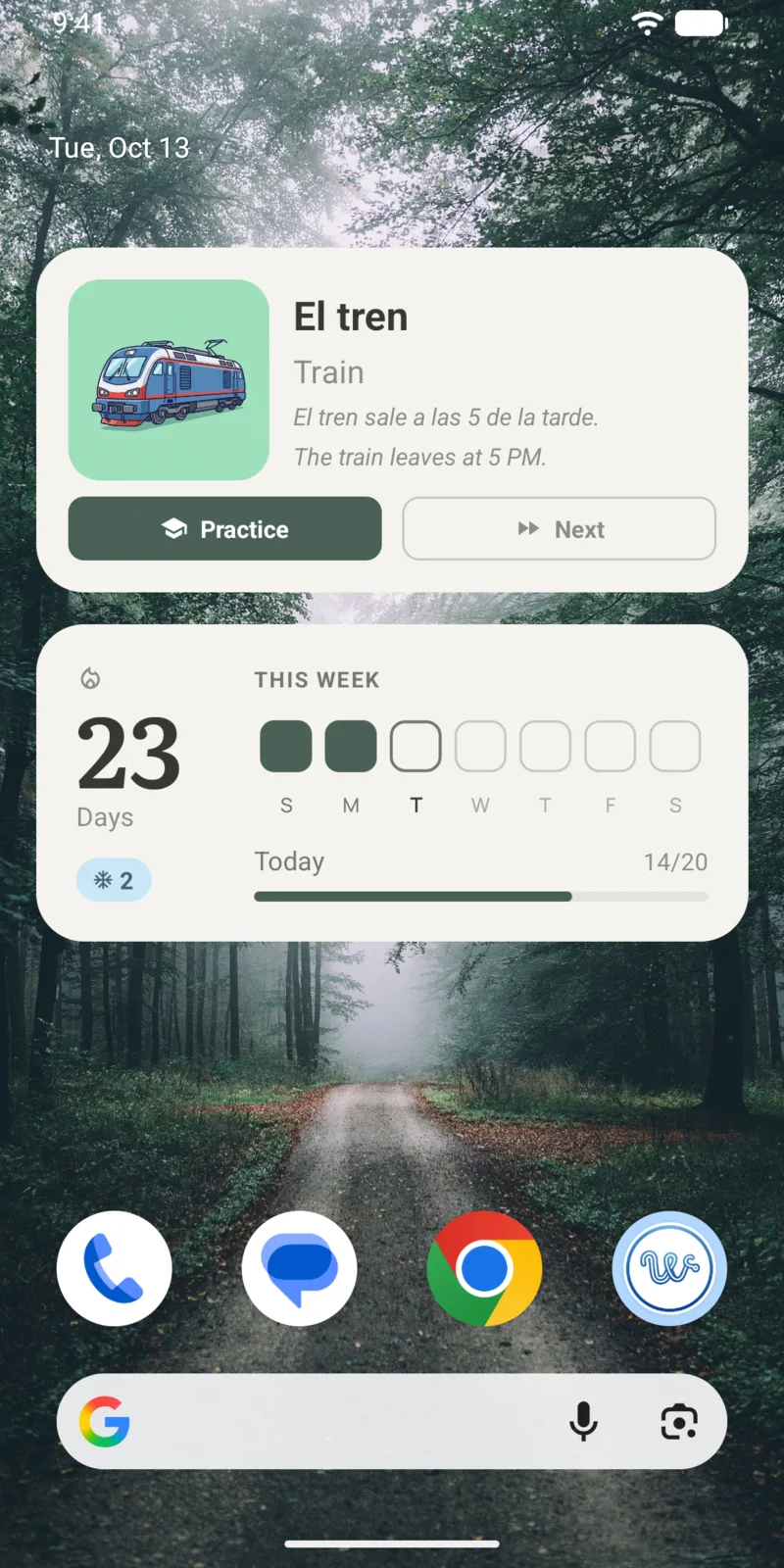
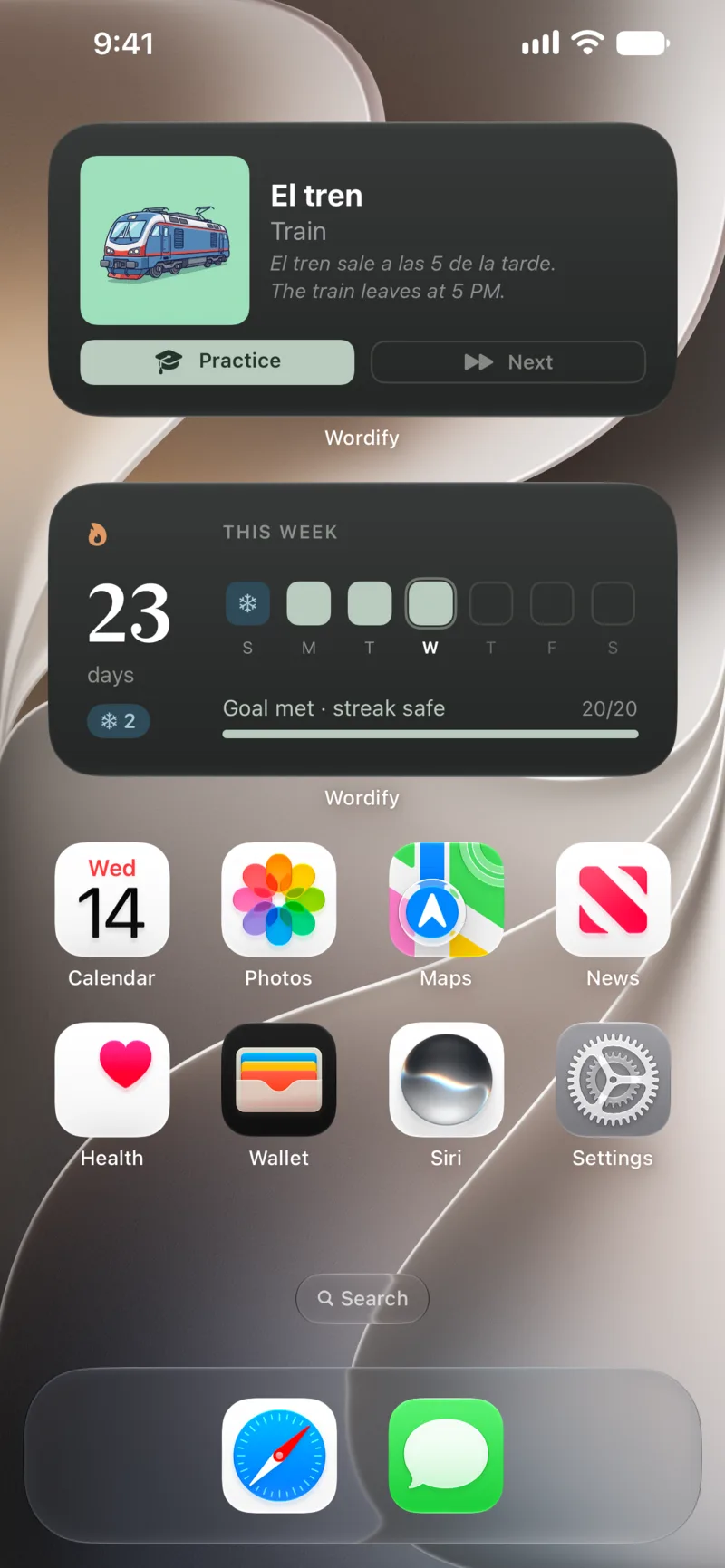
El widget de palabra hace la parte pasiva: cada vez que desbloqueas, ves una palabra, su traducción y cómo se usa. El widget de racha hace la parte motivadora: muestra los días que has practicado esta semana y cuántas palabras te quedan para hoy.
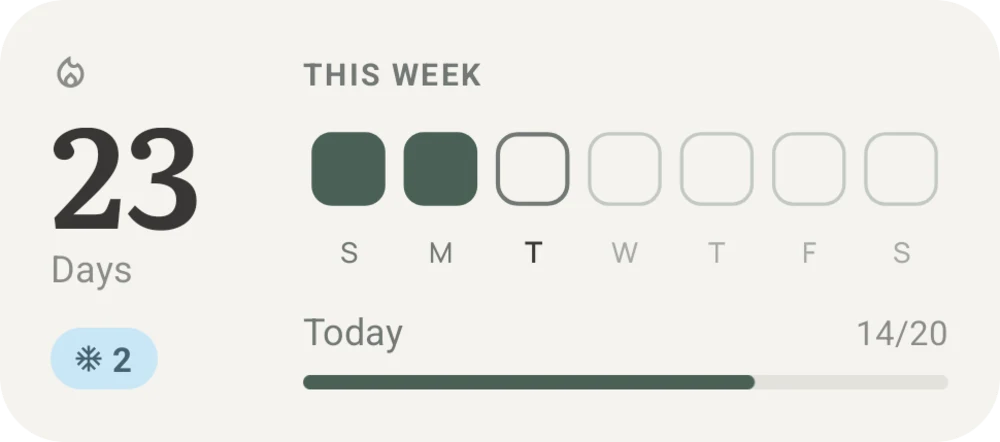
¿Por qué los dos? Porque el widget de palabra, por sí solo, acaba pasando desapercibido. Al cabo de unas semanas, los ojos pasan de largo. El widget de racha te da un empujón pequeño y honesto ("6 palabras más mantienen tu racha") que convierte un vistazo en diez minutos de práctica. Si quieres la historia completa de cómo funciona, escribí sobre el nuevo widget de racha y el meta diaria.
Añadir los widgets
En iPhone: mantén pulsado un hueco vacío de la pantalla de inicio, toca Editar y después Añadir widget. Busca Wordify, elige el widget de palabra, desliza hasta el tamaño mediano y toca Añadir widget. Haz lo mismo con el widget de racha y suéltalo debajo del primero.
En Android: mantén pulsado un hueco vacío de la pantalla de inicio y toca Widgets. Busca Wordify, mantén pulsado el widget de palabra y arrástralo a la pantalla de inicio. Haz lo mismo con el widget de racha.
La guía completa, con qué hacer si un widget deja de actualizarse, está en Cómo añadir un widget de vocabulario a la pantalla de bloqueo. A pesar del título, cubre también la pantalla de inicio en ambas plataformas.
Qué tamaño elegir
Los dos widgets vienen en más de un tamaño. Así es como yo elegiría:
- Mediano (recomendado). En el widget de palabra caben la palabra, su traducción, una frase de ejemplo y los botones Practicar y Siguiente. En el widget de racha caben tu racha, la semana entera y el meta de hoy. Es el tamaño para el que se pensó el diseño.
- Pequeño. Bueno si tu pantalla de inicio está llena. El widget de palabra pequeño muestra la imagen, la palabra y la traducción; el widget de racha pequeño muestra tu racha y la semana. Dos widgets pequeños caben uno al lado del otro en el espacio de uno mediano.
- Widget de palabra grande. Añade una imagen más grande. Queda bien en un iPad o en una pantalla de inicio despejada, pero ocupa media página entera.
Cuando falta espacio
Los widgets pequeños de palabra y de racha uno al lado del otro en Android, ocupando el espacio de un widget mediano.
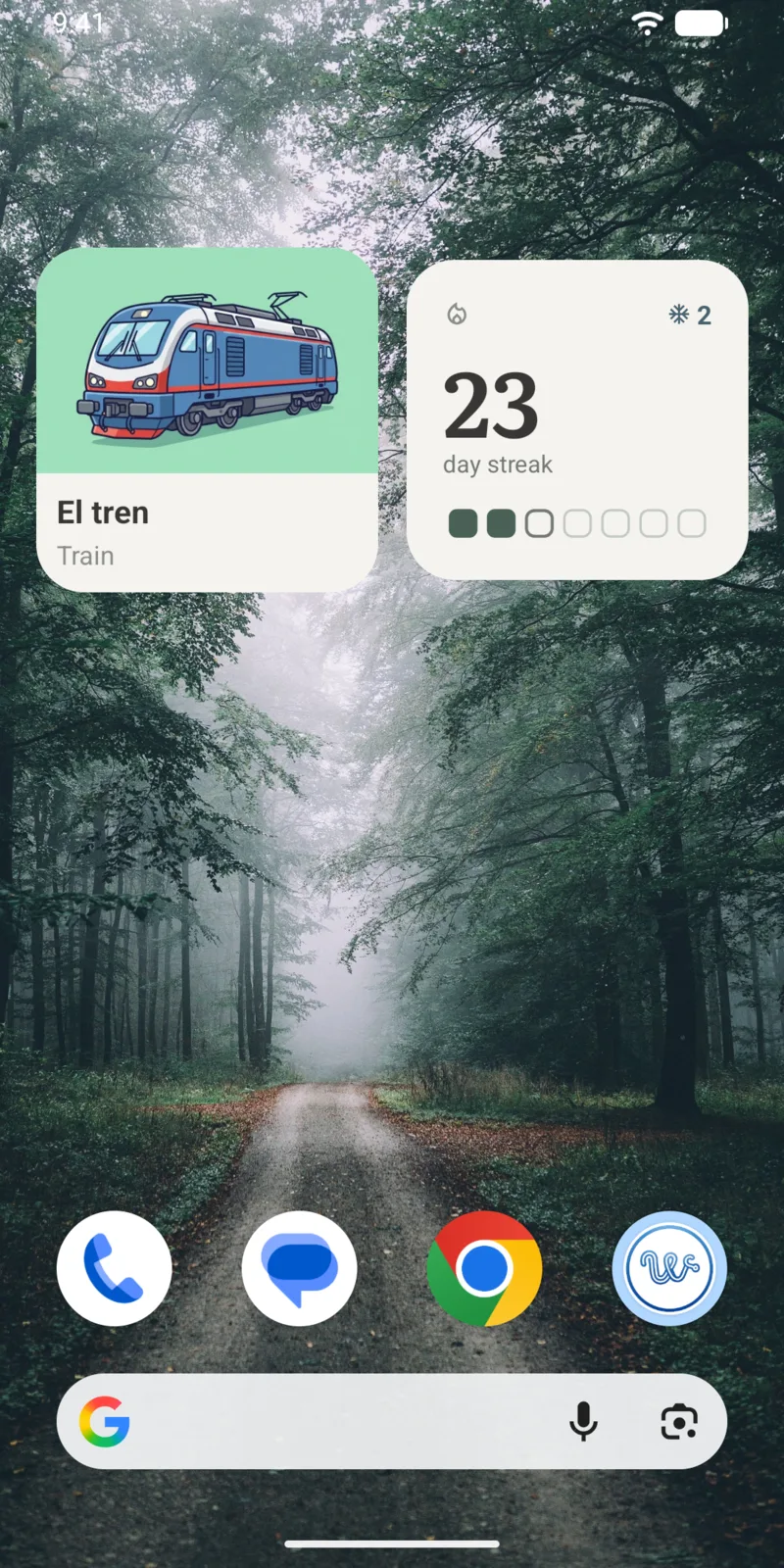
En Android, el widget de racha se puede estirar horizontalmente y se adapta al ancho que le des. En iPhone, los tamaños los fija el sistema.
Más allá de la pantalla de inicio
La pantalla de inicio es el mejor sitio para el vocabulario, pero no es el único.
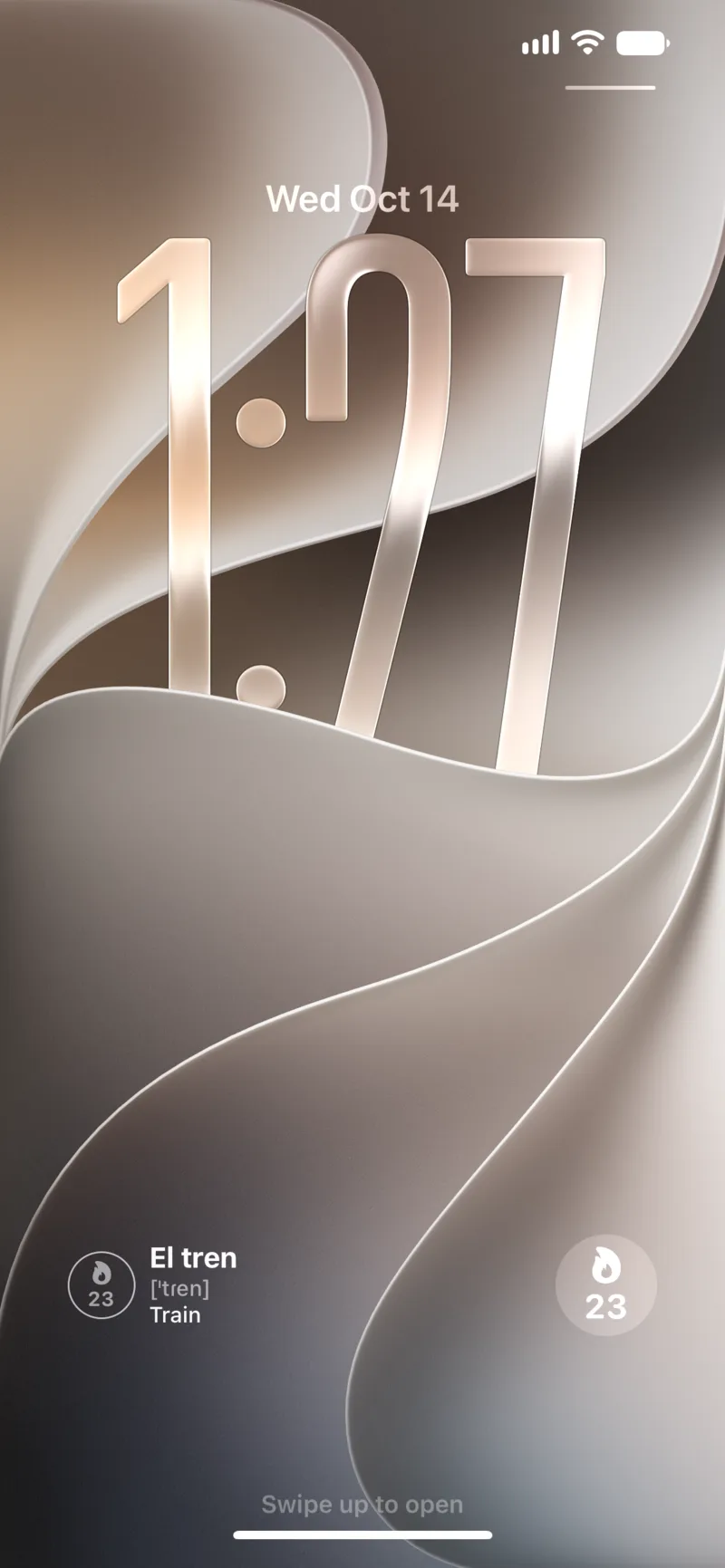
La pantalla de bloqueo del iPhone. Desde iOS 16 puedes añadir widgets bajo el reloj. Wordify tiene un widget de palabra para ella y un pequeño círculo con tu racha, así que ves una palabra antes incluso de desbloquear. La guía de la pantalla de bloqueo tiene los toques exactos, y Widgets de pantalla de bloqueo que de verdad enseñan algo compara las apps que lo hacen.
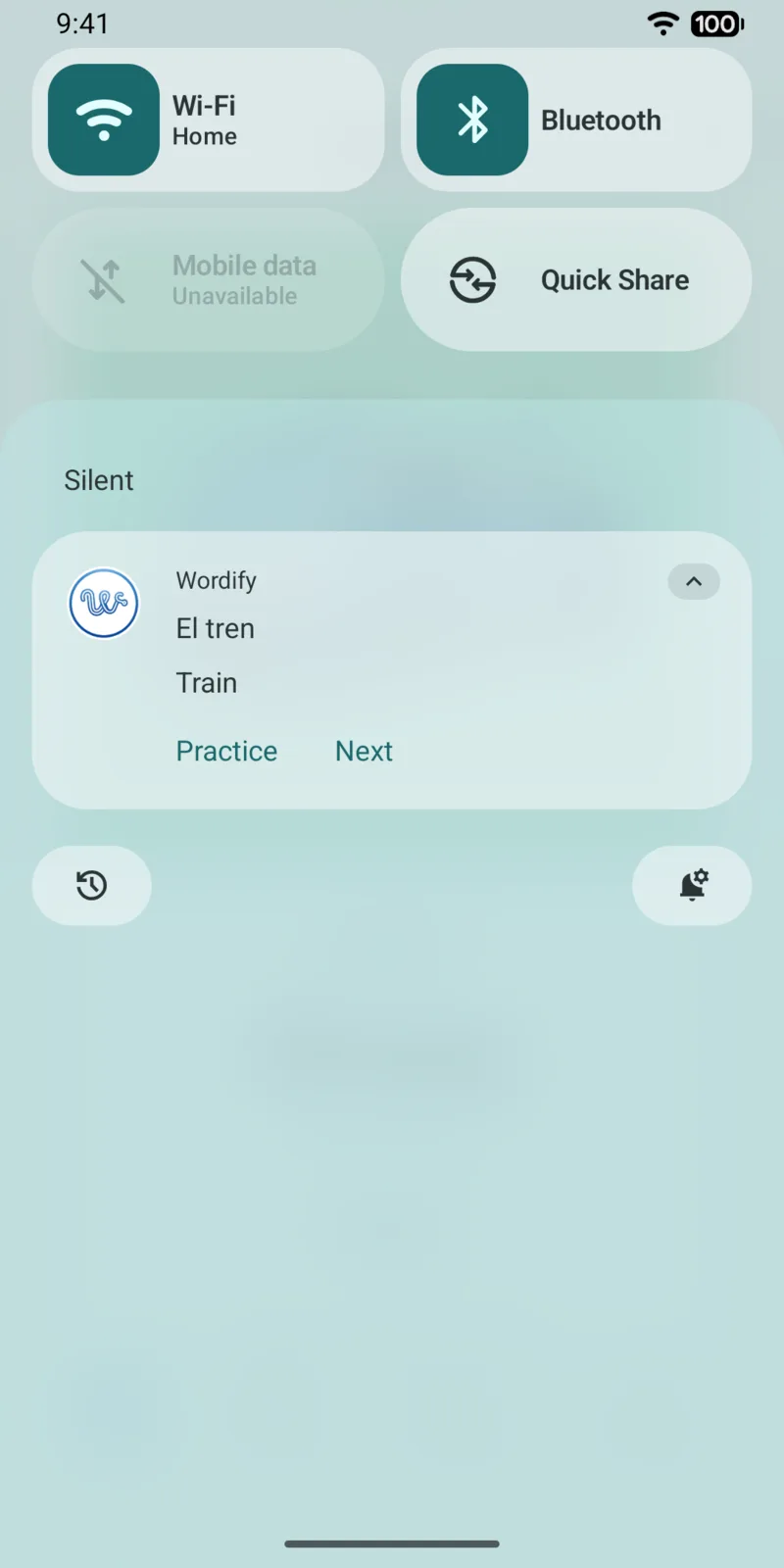
El panel de notificaciones de Android. Los widgets de pantalla de bloqueo de Android apenas están empezando a volver, así que Wordify ofrece también el Ambient Word Feed: una notificación silenciosa y persistente con tu palabra actual y los botones Practicar y Siguiente. La ves cada vez que despliegas el panel.
Las otras superficies
Una palabra y tu racha en la pantalla de bloqueo del iPhone; una notificación de palabra silenciosa en Android.
Cada cuánto cambia la palabra
En la versión gratuita, la palabra cambia cada hora. Con Premium eliges el intervalo: hasta cada 5 minutos en Android, o cada 15 minutos en iPhone, donde el sistema limita la frecuencia con la que los widgets pueden refrescarse. También puedes tocar Siguiente en el widget cuando quieras una palabra nueva.
Las palabras que aparecen no son aleatorias. El widget toma las palabras que estás aprendiendo (colecciones que guardaste y palabras que añadiste tú) y deja fuera las que ya has aprendido.
Respuestas rápidas
¿Un widget en la pantalla de inicio ayuda de verdad a aprender palabras?
Sí, si muestra palabras que estás estudiando y las cambia a menudo. Cada desbloqueo se convierte en un repaso corto y gratis: ves la palabra, intentas recordarla y sigues. No sustituye a la práctica, pero añade decenas de exposiciones rápidas al día que nunca programarías a propósito.
¿Cuál es el mejor tamaño de widget para aprender vocabulario?
El mediano. En iPhone y Android caben la palabra, su traducción, una frase de ejemplo y un botón de Practicar, mientras que en el pequeño solo caben la palabra y la traducción. Una buena configuración es un widget de palabra mediano con un widget de racha mediano debajo.
¿Cada cuánto debería cambiar la palabra un widget de vocabulario?
Con la frecuencia suficiente para que veas varias palabras al día, no una sola. El widget de Wordify rota cada hora en la versión gratuita, y hasta cada 5 minutos en Android o cada 15 minutos en iPhone con Premium.
Ver también:
Prueba la app
Vocabulario que viene a ti
En widgets de pantalla de inicio, widgets de pantalla de bloqueo y notificaciones. 7 días de prueba gratis. Sin cuenta.