
Ви дивитеся на телефон десятки разів на день. Майже щоразу бачите годинник і відсоток заряду, а потім кладете телефон назад.
Віджет перетворює кілька таких поглядів на вивчення слів. Не заняття, а просто слово там, куди погляд і так падає, досить часто, щоб воно почало запам'ятовуватися. Це практична частина: точні кроки на обох платформах, що дає кожен розмір віджета і дві-три речі, які можуть піти не так.
Що вийде в результаті
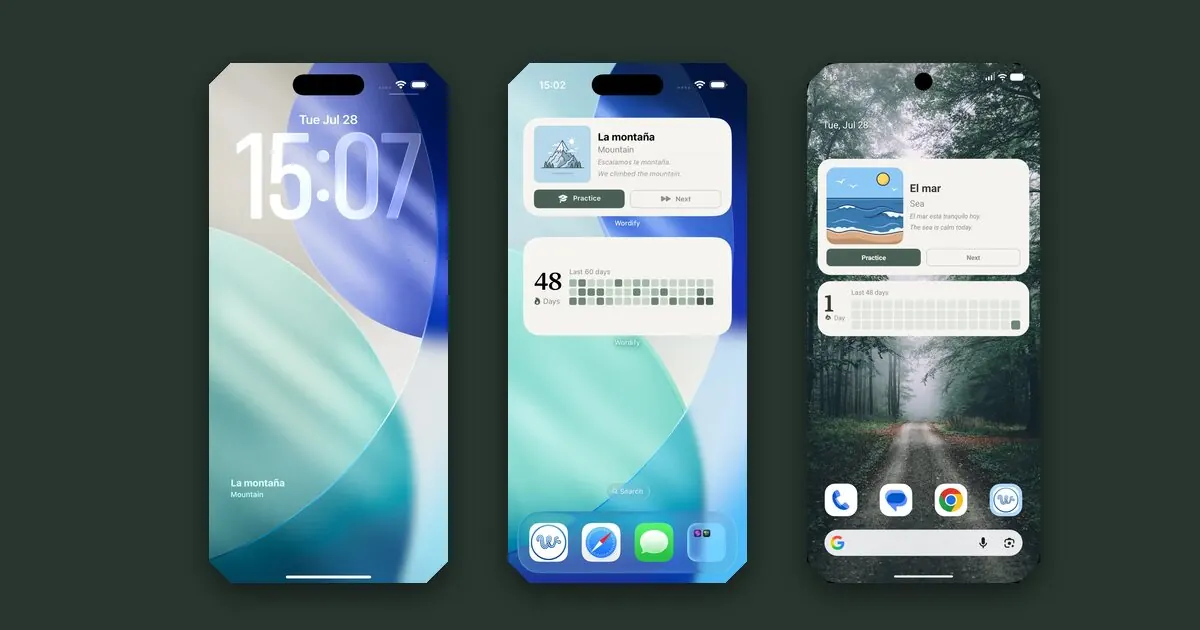
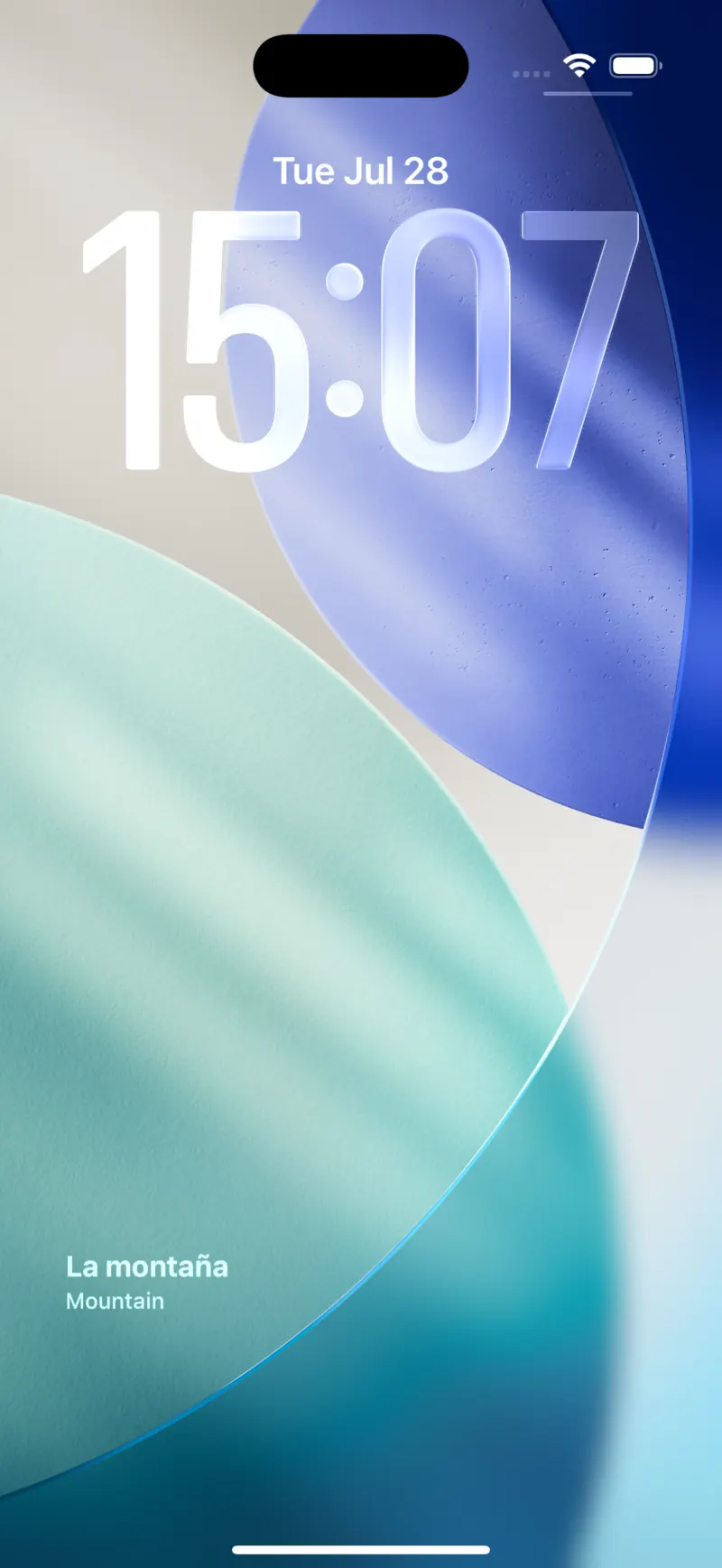
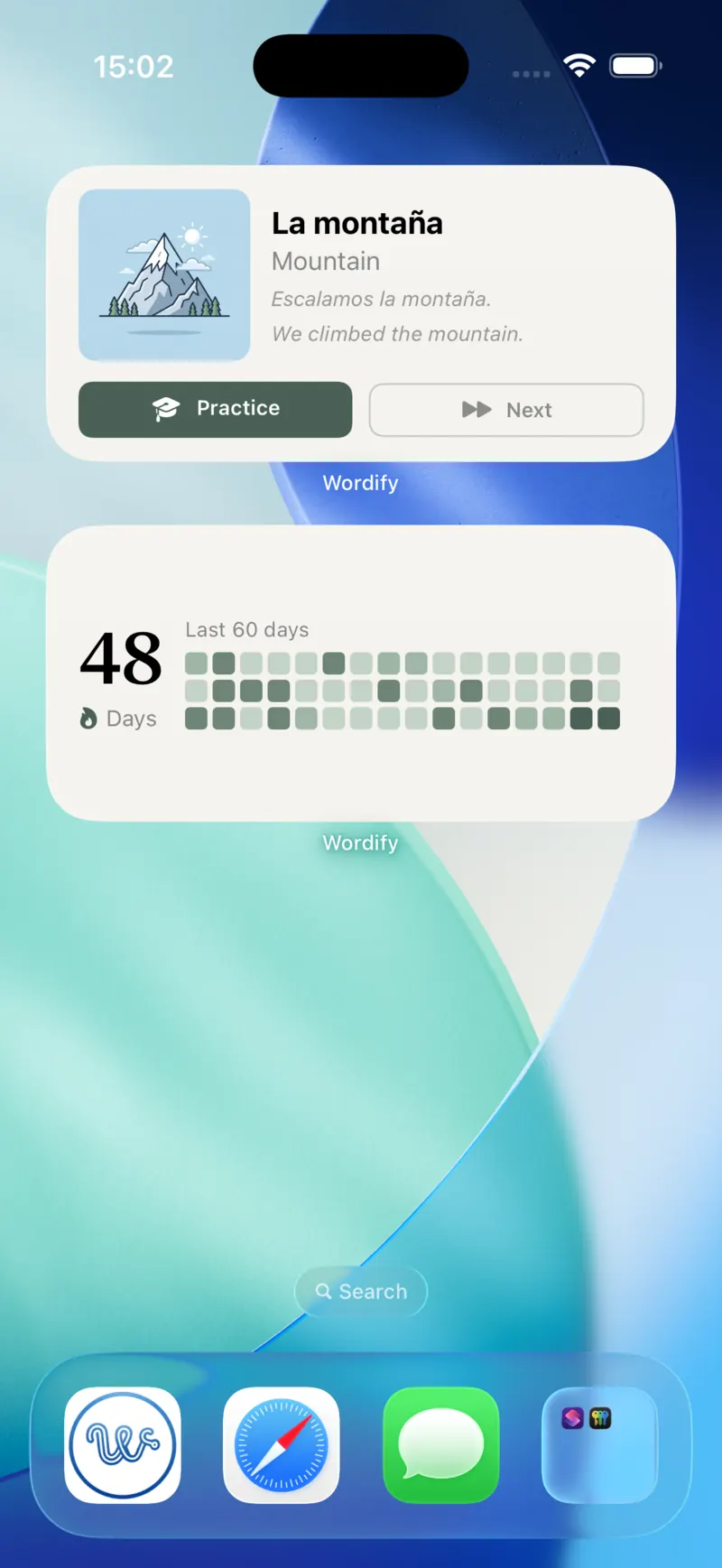
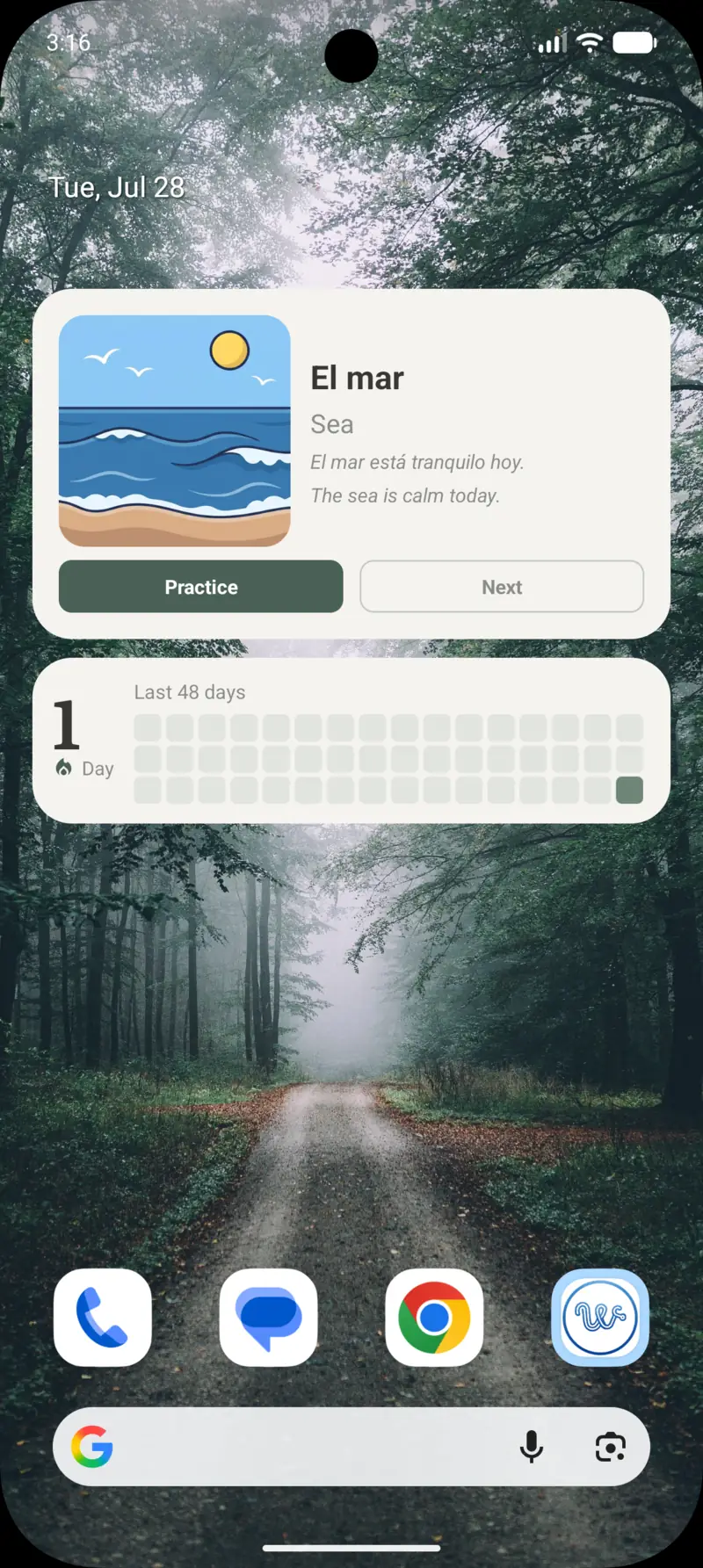
Слово під годинником на iPhone і картка на головному екрані обох платформ. Та сама ідея в трьох місцях.
iPhone: віджет на екрані блокування
Віджети екрана блокування потребують iOS 16 або новішої. Деталь, яку часто пропускають: телефон має бути розблокований, інакше він не дасть редагувати екран блокування. Тож спершу розблокуйте його і залишіться на екрані блокування, не переходячи на головний.
- Натисніть і утримуйте будь-яке місце на екрані блокування, доки шпалери не зменшаться і внизу не з'явиться кнопка Налаштувати.
- Торкніться Налаштувати, потім Екран блокування (ліва мініатюра).
- Торкніться прямокутної області віджетів одразу під годинником. Знизу з'явиться список віджетів.
- Прокрутіть список застосунків до Wordify, торкніться його, а потім торкніться віджета, щоб додати його в рядок.
- Змахніть униз, щоб закрити список віджетів, і торкніться Готово у верхньому правому куті.
Ось і все. Віджет показує поточне слово з перекладом і сам змінює його протягом дня: відкривати застосунок, щоб оновити його, не потрібно.
Дві речі, які варто знати. У рядок під годинником вміщається обмежена кількість маленьких віджетів, тож якщо він виглядає заповненим, спершу приберіть щось: торкніться області віджетів і натисніть значок мінуса. А якщо у вас налаштовано кілька екранів блокування (iOS дозволяє тримати кілька і перемикатися між ними), віджет з'явиться лише на тому, який ви редагували.
iPhone: віджет на головному екрані
На головному екрані значно більше місця, тому саме тут живуть більші варіанти.
- Натисніть і утримуйте вільне місце на головному екрані, доки іконки не почнуть тремтіти.
- Торкніться кнопки + у верхньому лівому куті.
- Знайдіть Wordify через пошук.
- Погортайте розміри і торкніться Додати віджет під тим, який вам потрібен.
- Перетягніть його на потрібне місце і торкніться Готово.
Виберіть розмір
Маленький вміщає слово і переклад. Середній додає картинку та кнопки.
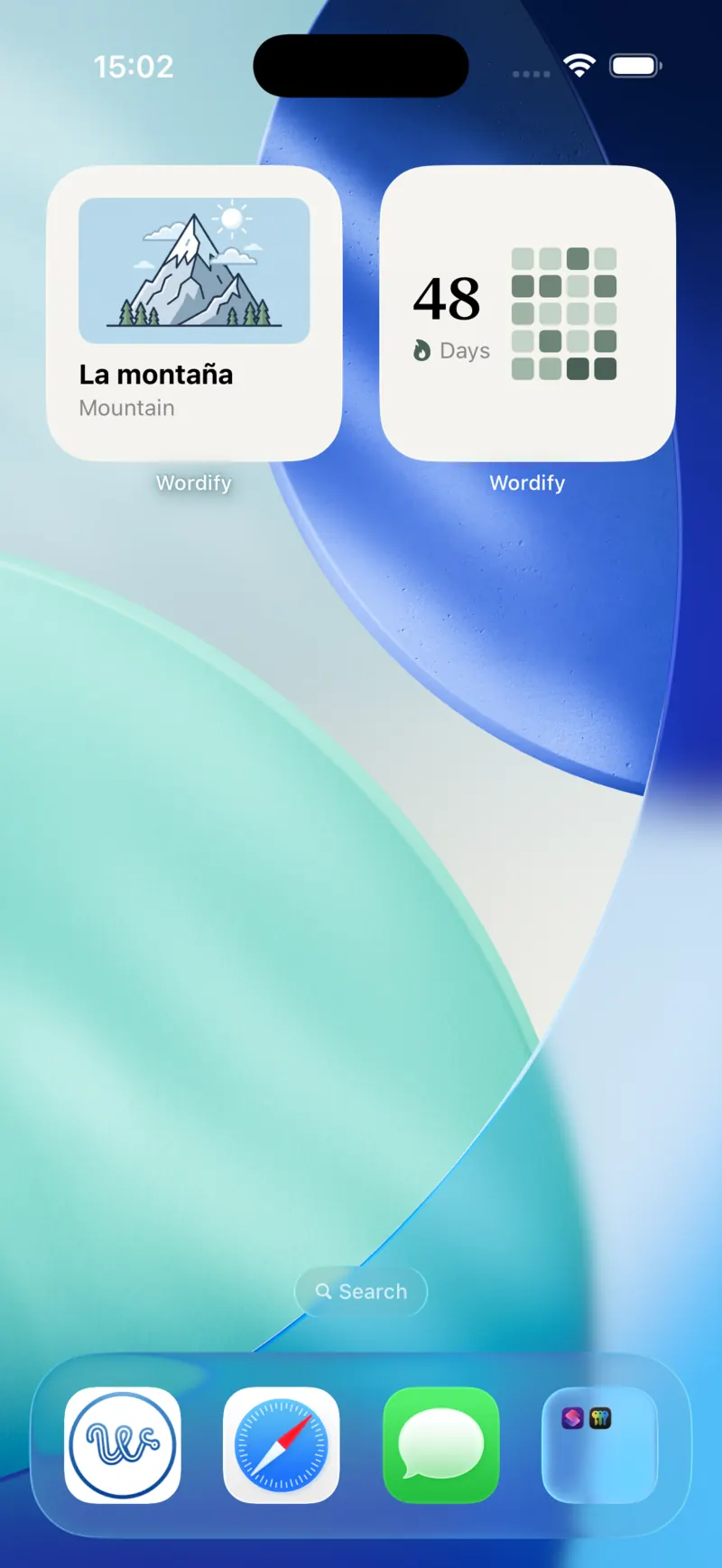
На iOS 17 і новіших кнопки на віджеті інтерактивні: Практика відкриває тренування з прихованим перекладом, а Далі перемикає на інше слово просто з головного екрана.
Android: віджет на головному екрані
- Натисніть і утримуйте вільне місце на головному екрані.
- Торкніться Віджети в панелі, що з'явиться внизу.
- Прокрутіть до Wordify. Ви побачите попередній перегляд кожного віджета: на Android 15 і новіших він будується з ваших власних слів, тож ви бачите саме те, що отримаєте.
- Натисніть і утримуйте потрібний віджет і перетягніть його на екран, а на новіших лаунчерах просто торкніться його.
- Поки він ще виділений, потягніть за маркери, щоб змінити розмір.
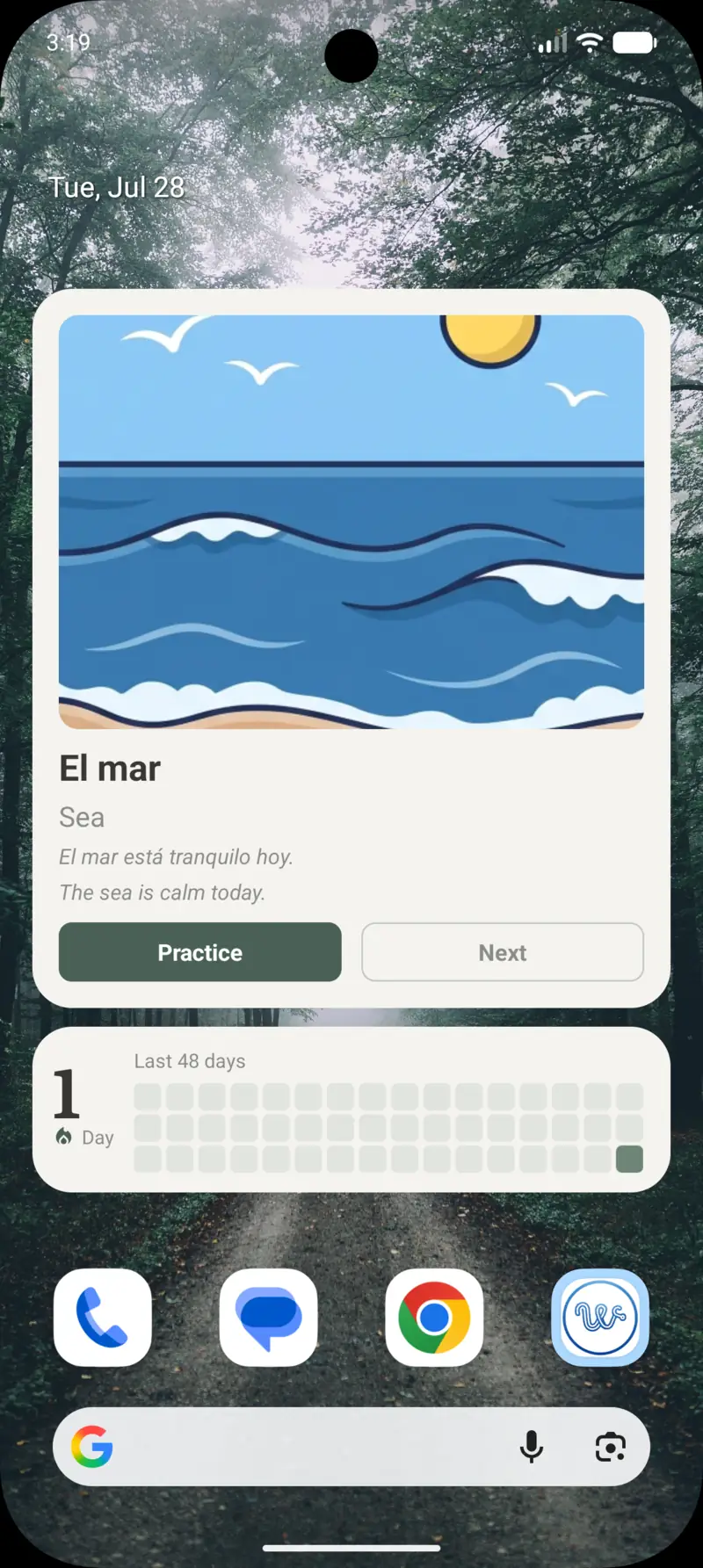
Віджет слова має три розміри, і зміна розміру справді змінює вміст, а не просто масштабує його: компактна версія обмежується словом і перекладом, а вищі додають ілюстрацію та приклад речення.
Лаунчери тут відрізняються більше, ніж мали б. У One UI від Samsung віджети ховаються за довгим натисканням і пунктом Віджети, у лаунчері Pixel так само, але деякі сторонні лаунчери тримають панель віджетів у власному меню налаштувань. Якщо пункту Віджети немає в меню після довгого натискання, пошукайте його в налаштуваннях лаунчера.
Android: а як щодо екрана блокування?
Чесна відповідь: телефони на Android не дозволяють стороннім застосункам розміщувати віджети на екрані блокування. Ця можливість то з'являється, то зникає від версії до версії, і на телефонах вона ніколи не була загальнодоступною для застосунків, тому жоден застосунок для вивчення слів не може її запропонувати, хоч би що показували скриншоти на сторінці в магазині застосунків.
Натомість працює шторка сповіщень. Wordify тримає поточне слово в постійному сповіщенні, а оскільки сповіщення видно на екрані блокування, ефект майже той самий: ви берете телефон, і слово вже перед вами, ще до розблокування. Це доступно на безкоштовному тарифі, а на Android слово можна позначити вивченим просто зі сповіщення.
Якщо ви не хочете бачити його в шторці, вимкнути його можна одним перемикачем у Налаштуваннях. Але на Android це найдієвіше місце для слів, тож спробуйте тиждень, перш ніж вирішувати.
Як часто змінюється слово?
Частіше, ніж «слово дня», якщо ви цього хочете.
Слова змінюються за розкладом, а не раз на 24 години. На безкоштовному тарифі найкоротший інтервал становить одну годину. З Premium можна зменшити його до п'яти хвилин на Android або до п'ятнадцяти у віджеті iOS. Точний момент оновлення віджета вирішує iOS, тож сприймайте це число як нижню межу, а не обіцянку.
Неправильного налаштування тут немає. Довгий інтервал означає, що кожне слово отримує більше вашої уваги; короткий, що повз вас проходить більше слів. Для початку година цілком підходить.
Якщо вам потрібен класичний варіант з одним словом на день, я написав коротшу інструкцію про те, як вивести слово дня на екран блокування.
Якщо віджет перестав оновлюватися
Три причини в тому порядку, у якому вони зазвичай і справджуються.
Оптимізація батареї (Android). Якщо система вирішила, що Wordify можна заморозити як фоновий застосунок, віджет тихо перестає змінювати слова. Відкрийте системні налаштування, знайдіть Wordify у списку застосунків і встановіть використання батареї без обмежень.
Інтервал зміни довший, ніж ви думаєте. Віджет, який о четвертій дня виглядає застиглим, може просто працювати за тригодинним розкладом. Перевірте інтервал у Налаштуваннях, перш ніж вважати, що щось зламалося.
iOS дозує оновлення. iOS дає кожному віджету денний бюджет фонових оновлень і витрачає його залежно від того, як часто ви насправді дивитеся на віджет. Віджет на екрані, який ви рідко відкриваєте, оновлюється рідше. Час від часу перейти з віджета в застосунок достатньо, щоб він залишався в пріоритеті.
Другий віджет: ваша серія
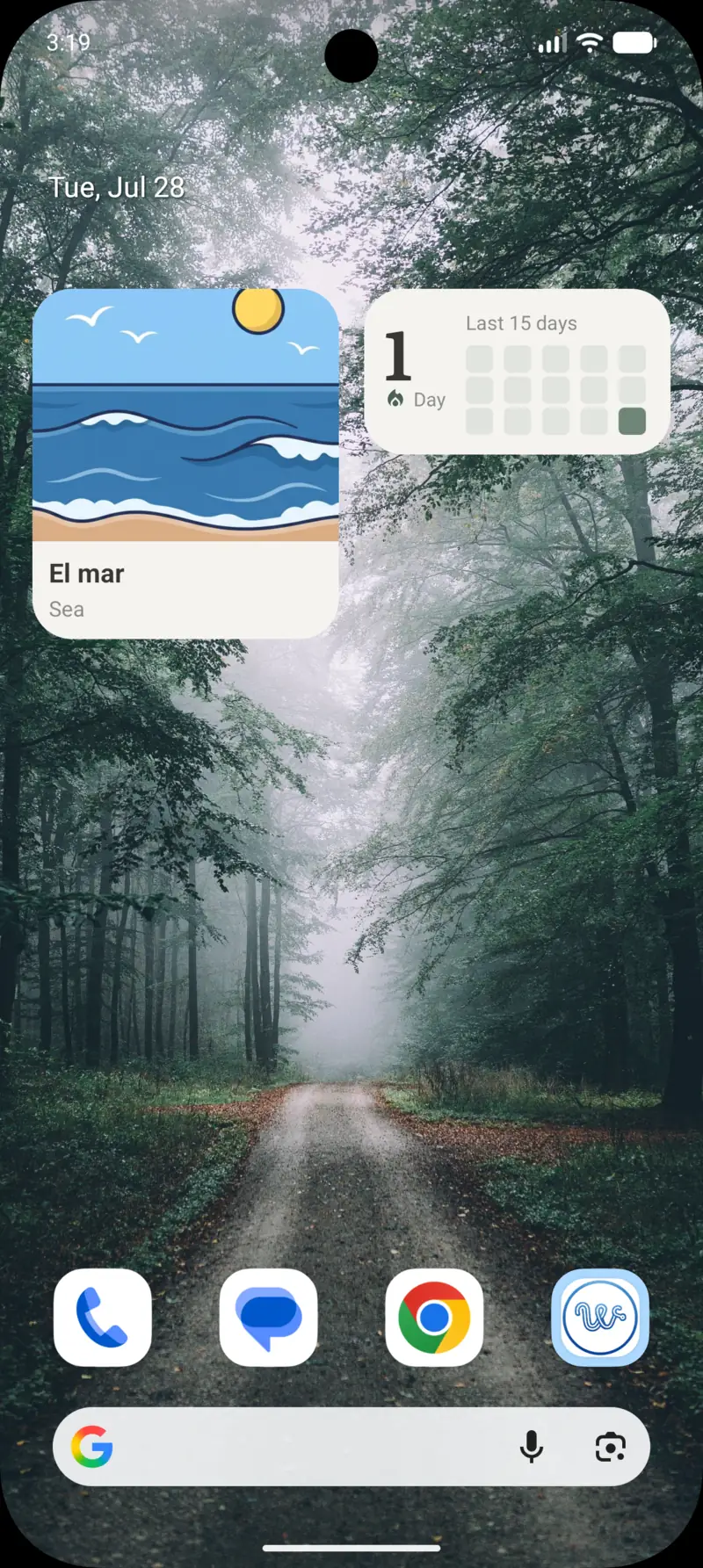
Поруч із віджетом слова є другий тип: віджет серії з тепловою картою ваших останніх тренувань. Додається він точнісінько так само: список віджетів, вибір розміру, перетягування на екран.
Він вартий місця поруч із віджетом слова з однієї причини. Віджет слова показує вам слова; віджет серії показує, чи звичка справжня. Розширте його, і він покаже більше днів історії, а не більші квадратики. Це невелике дизайнерське рішення, про яке я написав окремо.
Дві хвилини, і більше нічого
Увесь сенс цього налаштування в тому, що це останнє зусилля, якого воно від вас вимагає. Щойно віджет на екрані, навчання відбувається через погляди, які ви й так збиралися витратити: жодного заняття, яке треба почати, жодної серії, що змушує відкрити застосунок.
Налаштуйте і забудьте, що він там є. За кілька тижнів ви впізнаватимете слова й не зможете згадати, коли їх учили.
Див. також:
- Як вивести слово дня на екран блокування: коротка версія для iPhone і Android, і чому слово, що змінюється, краще за одне слово на день.
- Віджети екрана блокування, які справді чогось навчають: чесний огляд застосунків для навчання через віджети, які варто розглянути.
- 10 найкращих альтернатив Duolingo у 2026 році: якщо ви ще обираєте застосунок, перш ніж щось налаштовувати.
- Як насправді працюють інтервальні повторення: що вирішує, яке слово віджет покаже наступним.
- Вивчайте слова, фотографуючи: наповніть віджет словами з власної кухні, стола і вулиці.
- Віджет екрана блокування, але на вашому столі: якщо вам подобається віджет, подивіться, як він виглядає на столі.
Спробуйте застосунок
Слова, що приходять самі
Через віджети головного екрана, віджети екрана блокування та сповіщення. 7 днів безкоштовно. Без облікового запису.